Manual do Administrador — Tatamefy
Este manual é para quem administra a academia (o dono ou a pessoa responsável). O administrador tem acesso a tudo no sistema e é quem decide o que professores e alunos podem ver e fazer.
As imagens deste manual usam dados fictícios (academia fictícia "Academia Modelo BJJ" e alunos de exemplo). Na sua tela aparecerão os dados reais da sua academia.
1. Como entrar no sistema
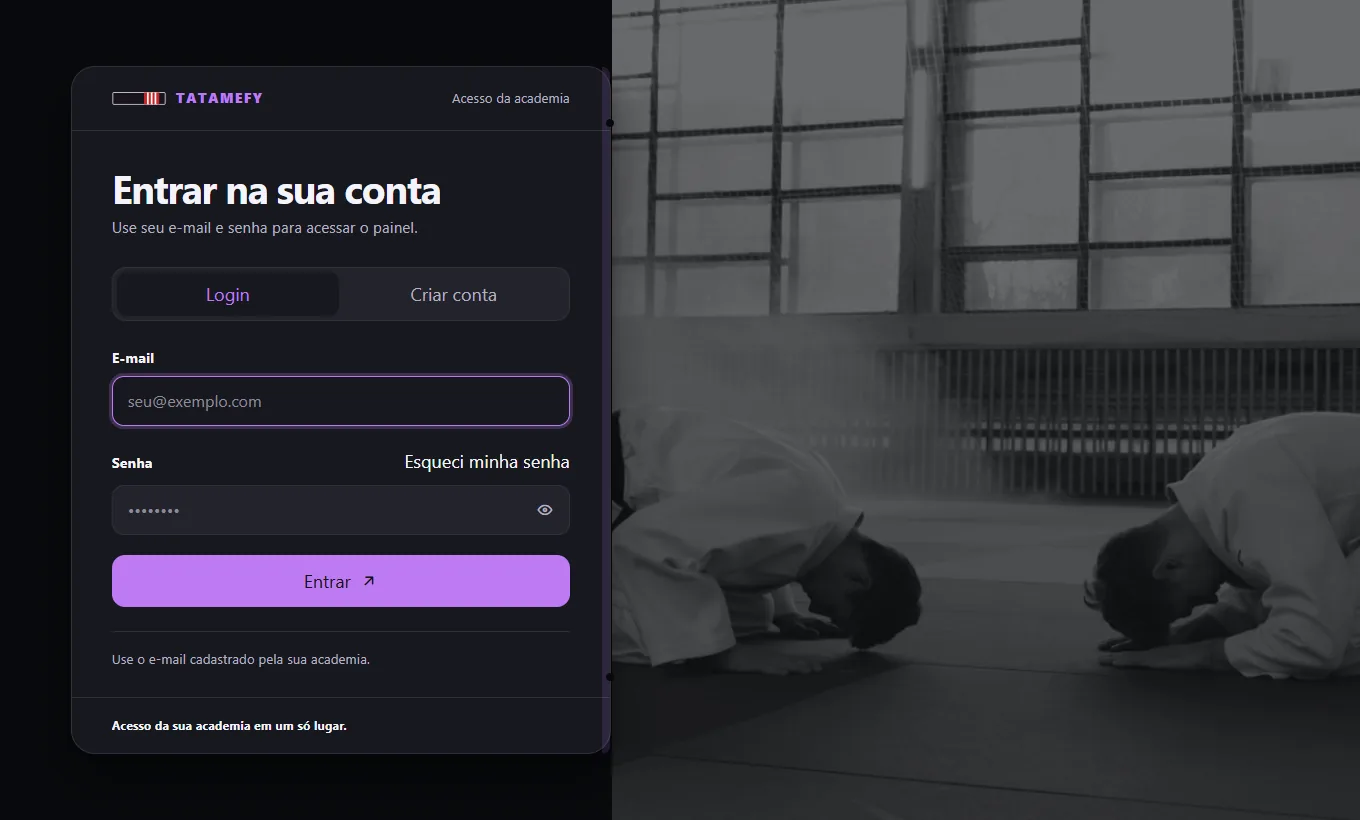
Abra o endereço do Tatamefy no navegador (computador ou celular). Você verá a tela de login.
1.1 Entrar (você já tem conta)
- Digite seu e-mail e sua senha.
- Clique em Entrar.
1.2 Criar a conta da academia (primeiro acesso)
- Clique na aba Criar conta.
- Preencha: Nome completo, E-mail, Academia (nome da academia), CPF/CNPJ, Plano (veja o item 1.2.1) Senha e Confirmar senha.
- Clique em Criar conta. Você já entra direto, sem precisar confirmar nada por e-mail.
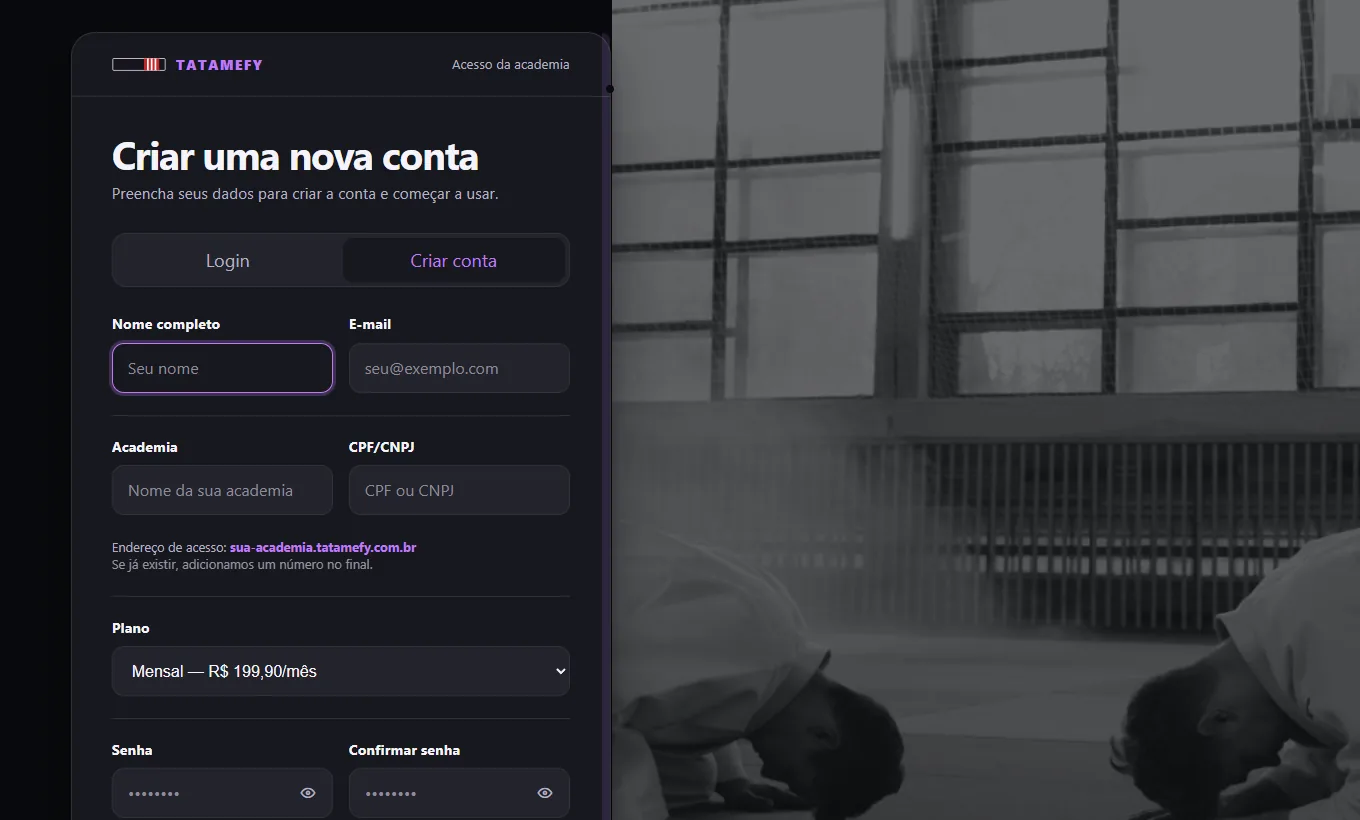
Assim que você digita o nome da academia, o formulário mostra o endereço de acesso que ela vai ter (ex.: suaacademia.tatamefy.com.br) — é esse endereço que você e sua equipe vão usar para entrar dali em diante. Guarde-o.
1.2.1 Plano
Escolha entre Mensal, Trimestral (10% de desconto), Semestral (15%) ou Anual (20%) — o valor de cada um aparece na própria lista. Isso não trava nada agora: os 14 dias de teste grátis valem para qualquer plano escolhido, e você pode trocar depois em Configurações → Empresa (item 12.3) a qualquer momento.
1.3 Esqueci minha senha
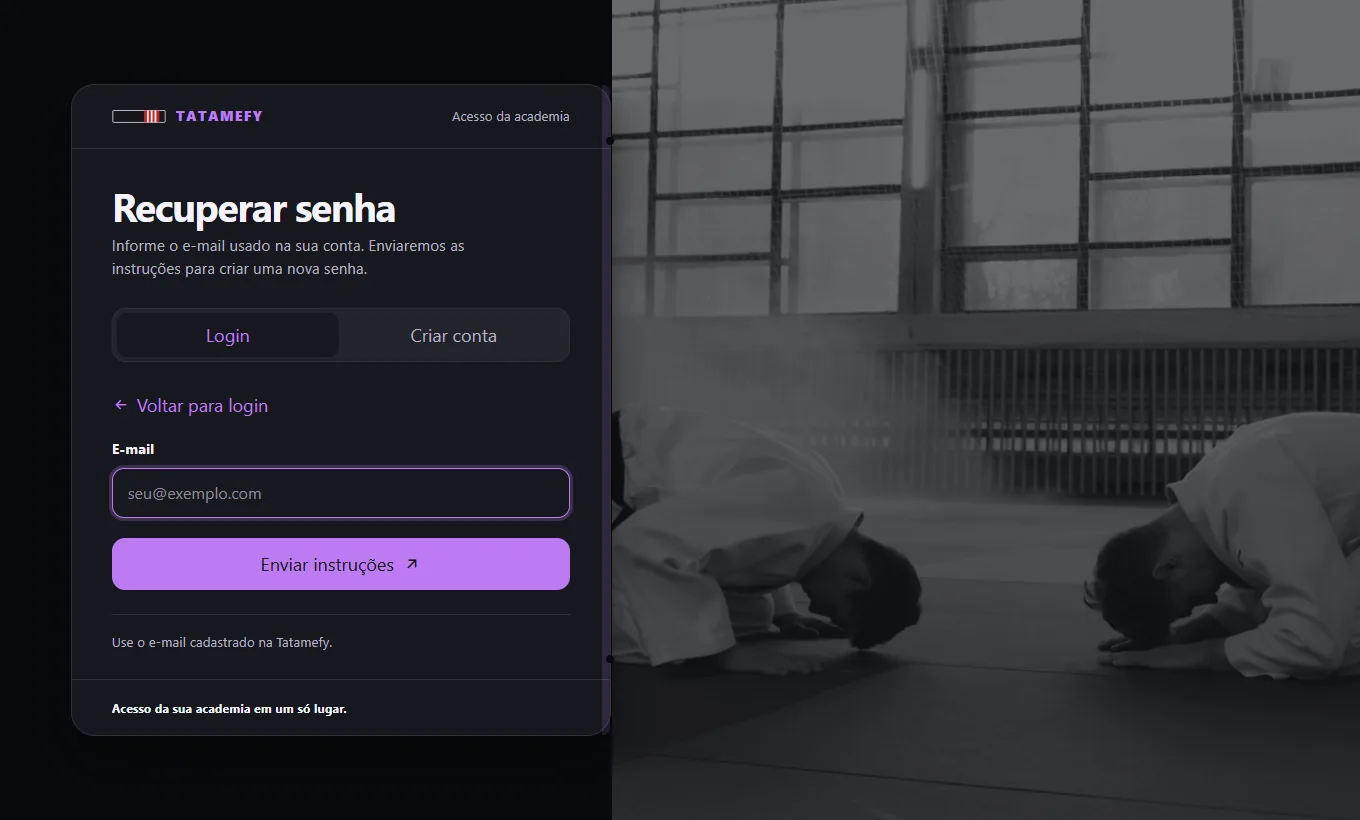
- Na tela de login, clique em Esqueci minha senha.
- Digite o e-mail cadastrado e clique em Enviar instruções.
- Abra o e-mail recebido e siga o link para criar uma nova senha.
2. Conhecendo a tela
- Menu lateral (esquerda): cada item abre um módulo. O item marcado com o pontinho roxo é o módulo em que você está.
- Seta na borda do menu: retrai o menu para mostrar só os ícones (útil em telas menores). Clique de novo para expandir. Essa preferência fica salva no seu navegador.
- Botão Configurações (canto superior direito): abre as configurações (cores, permissões e dados da empresa).
- Sair (canto inferior esquerdo): encerra a sessão. Sempre saia se estiver usando um computador de outra pessoa.
Módulos que o administrador enxerga: Visão Geral, Alunos, Professores, Aulas, Check-in, Relatórios, Financeiro, Convites e Mensagens.
3. Visão Geral
É a página inicial: um resumo da academia.
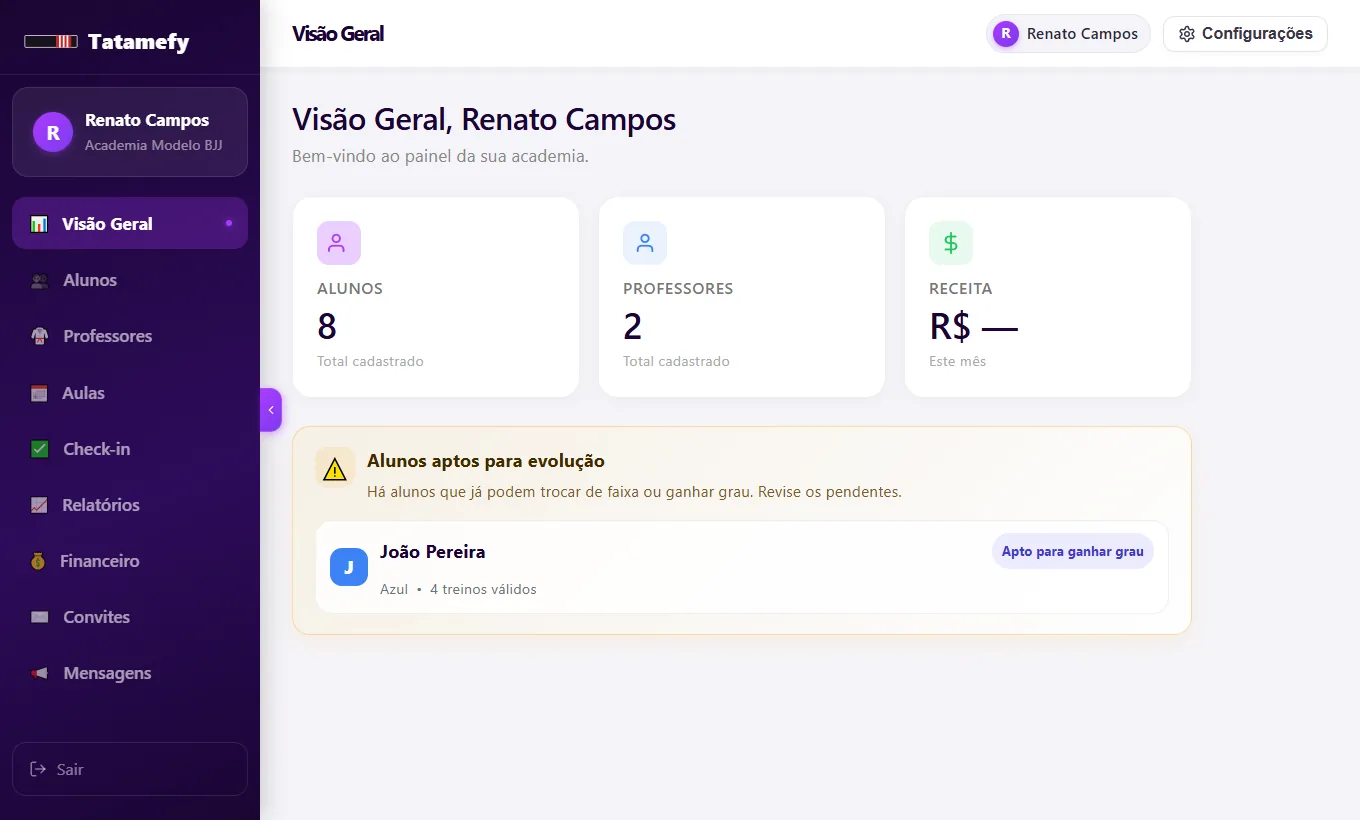
- Alunos / Professores: quantidade total cadastrada.
- Receita: reservado para o futuro (por enquanto aparece "R$ —").
- Alunos aptos para evolução: lista de alunos que já atingiram a meta de treinos para trocar de faixa ou completaram os graus para ganhar grau. É o seu lembrete de quem precisa ser avaliado.
4. Alunos
Aqui você cadastra e gerencia todos os alunos.
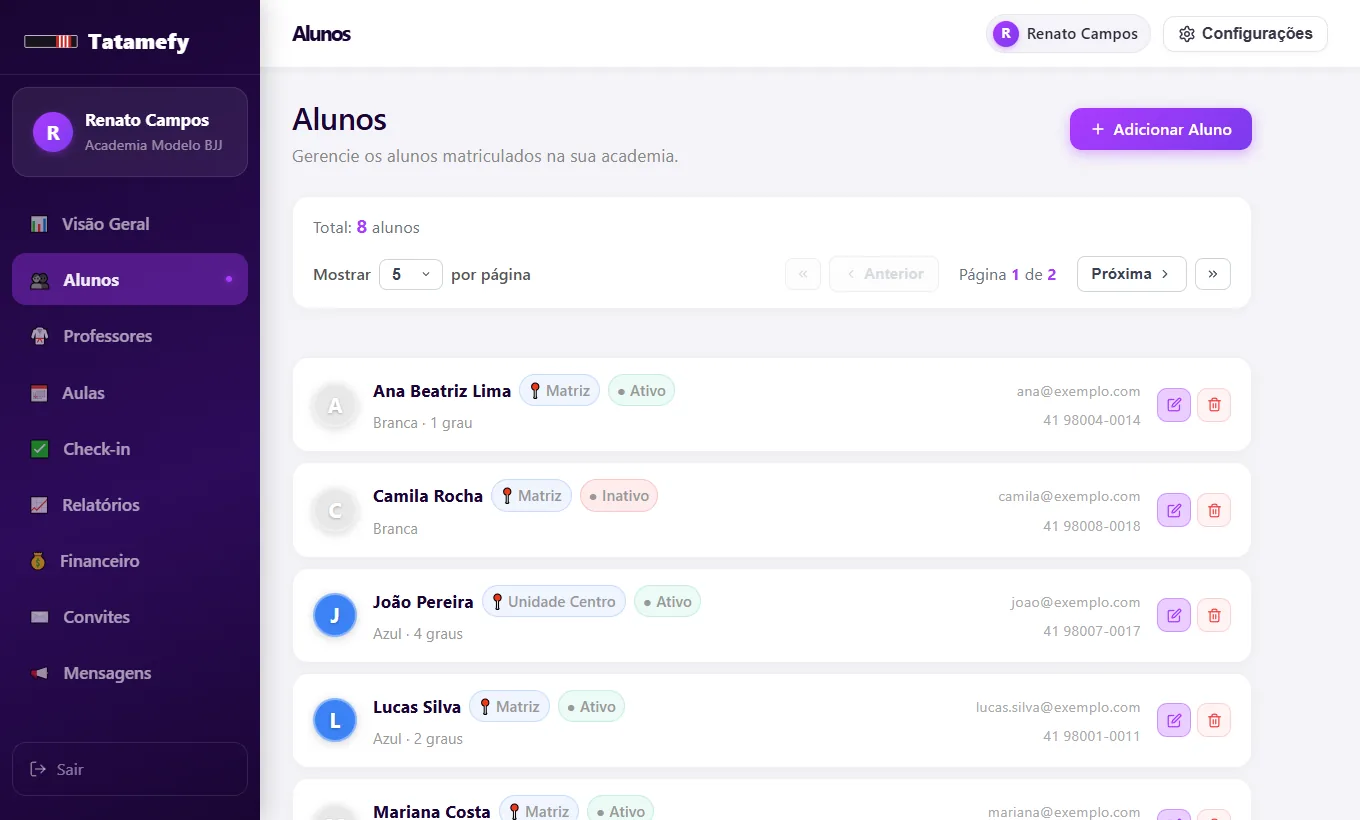
Como ler a lista: cada cartão mostra o nome, a filial, se está Ativo ou Inativo, a faixa e os graus, além do e-mail e telefone. Use Mostrar 5 / 10 / 15 / 20 por página e os botões Anterior / Próxima para navegar.
4.1 Cadastrar um novo aluno — passo a passo
-
Clique no botão roxo + Adicionar Aluno (canto superior direito).
-
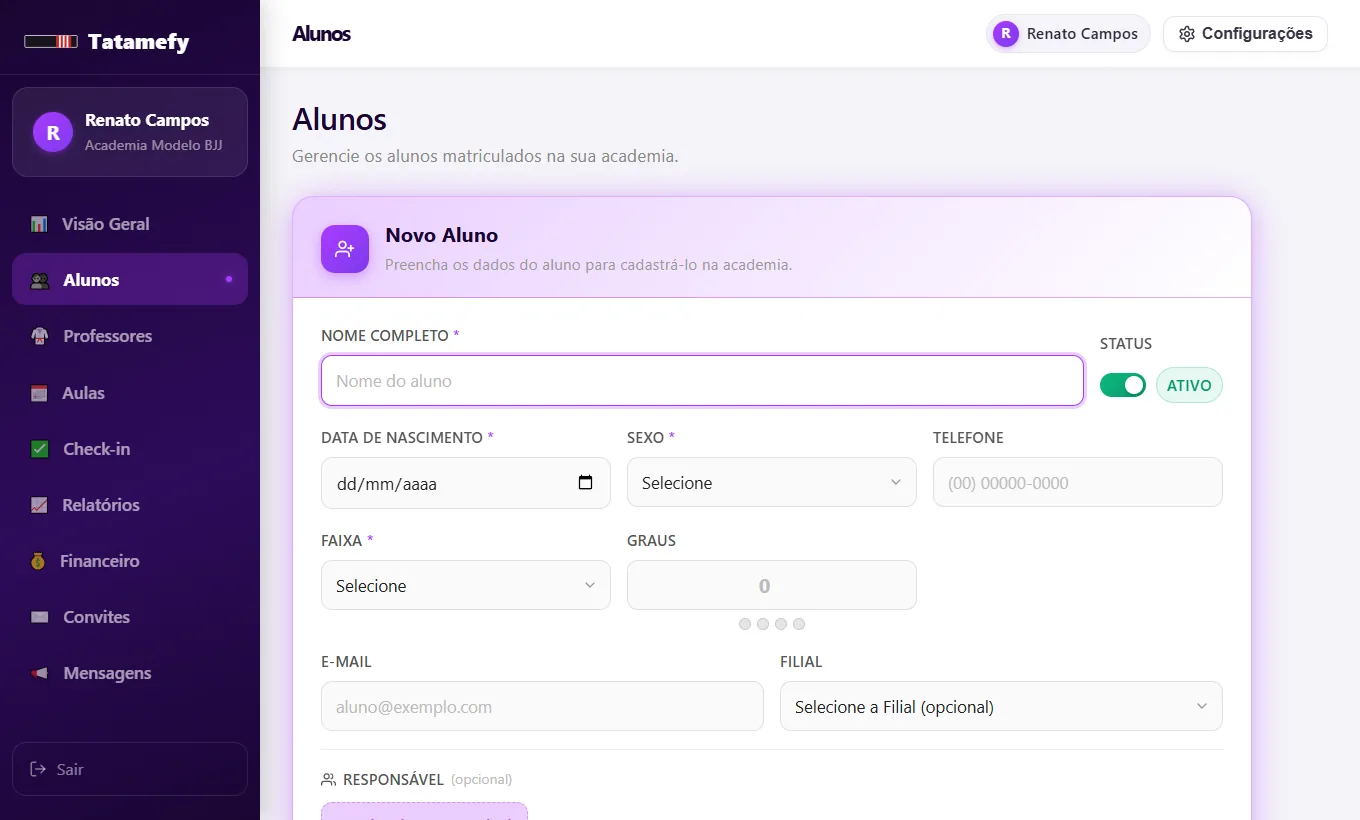
O formulário abre em branco:
-
Preencha os campos. Os marcados com * (asterisco roxo) são obrigatórios:
Campo O que colocar Foto Opcional. Clique em Escolher imagem (PNG, JPG ou WEBP, até 2 MB); a prévia redonda aparece na hora. Remover foto tira a imagem. Ela é salva junto com o cadastro e aparece no lugar da inicial na lista de alunos (não aparece no canto superior direito, que mostra a foto de quem está logado) Nome completo * Nome do aluno Status Chave liga/desliga. Ativo (verde) = aluno em atividade. Desligue para Inativo quando o aluno parar de treinar Data de nascimento * Digite dia/mês/ano Sexo * Escolha na lista Telefone Com DDD. É para esse número que o WhatsApp da academia envia mensagens Faixa * Faixa atual do aluno Graus De 0 a 4 (as bolinhas abaixo mostram visualmente) E-mail Usado para login do aluno e para receber e-mails da academia Filial Unidade em que treina (opcional) Responsável Opcional. Use para vincular uma criança/dependente a um responsável (veja 4.4) 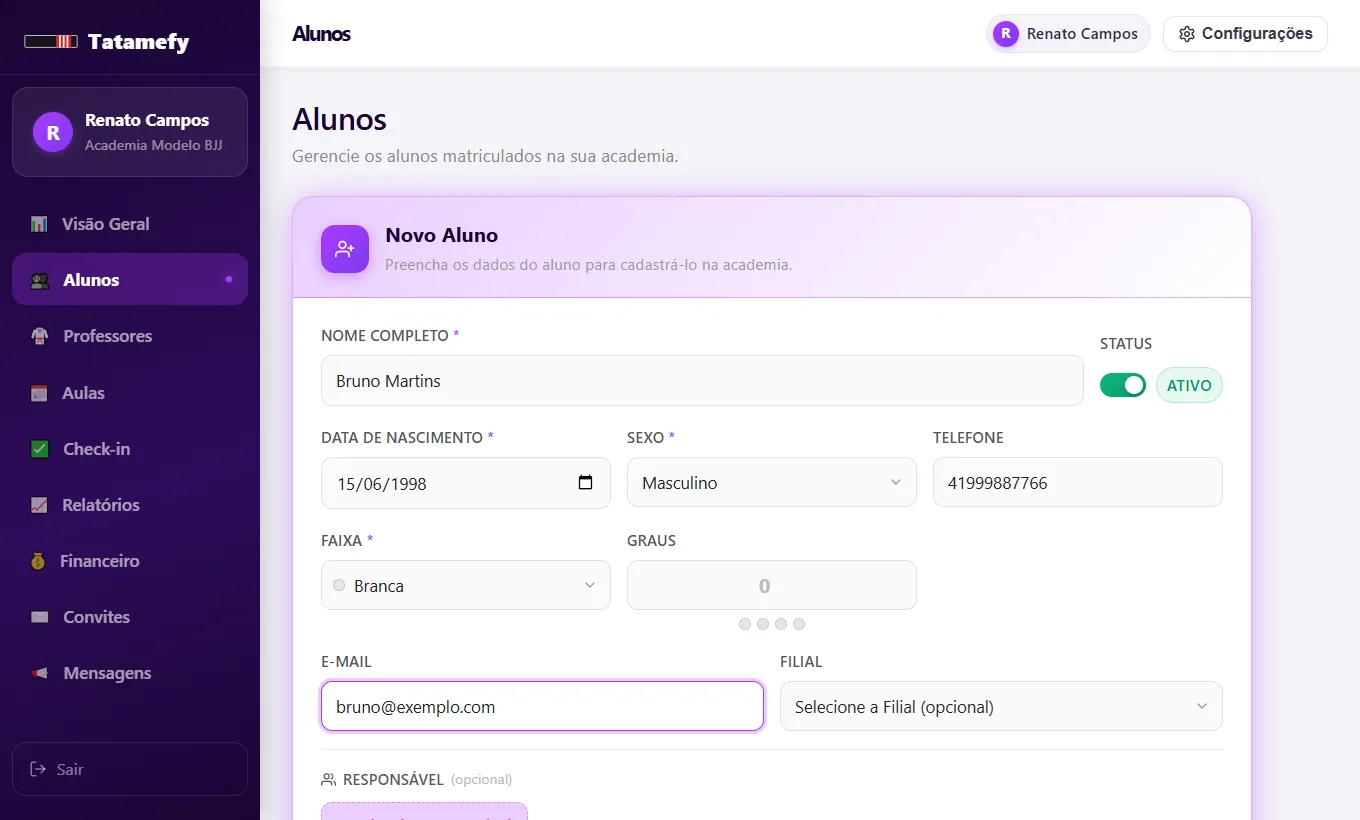
-
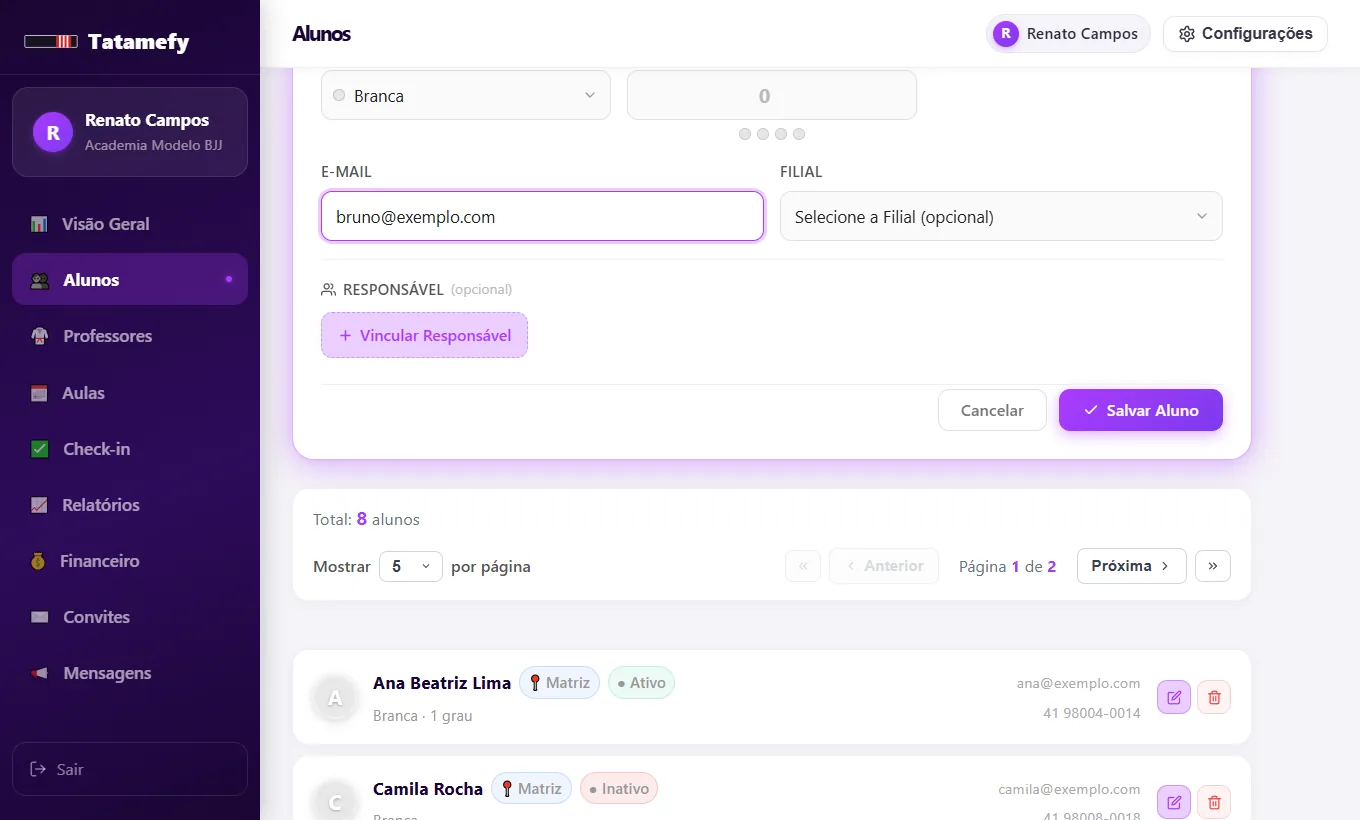
Role a tela para baixo e clique em Salvar Aluno. Para desistir, clique em Cancelar.
-
Uma mensagem verde confirma o cadastro e o aluno aparece na lista.
4.2 Editar um aluno
Clique no cartão do aluno ou no botão lápis (roxo). O mesmo formulário abre com os dados preenchidos. Altere e clique em Atualizar Aluno.
4.3 Excluir um aluno
Clique no botão lixeira (vermelho). O sistema pede confirmação:
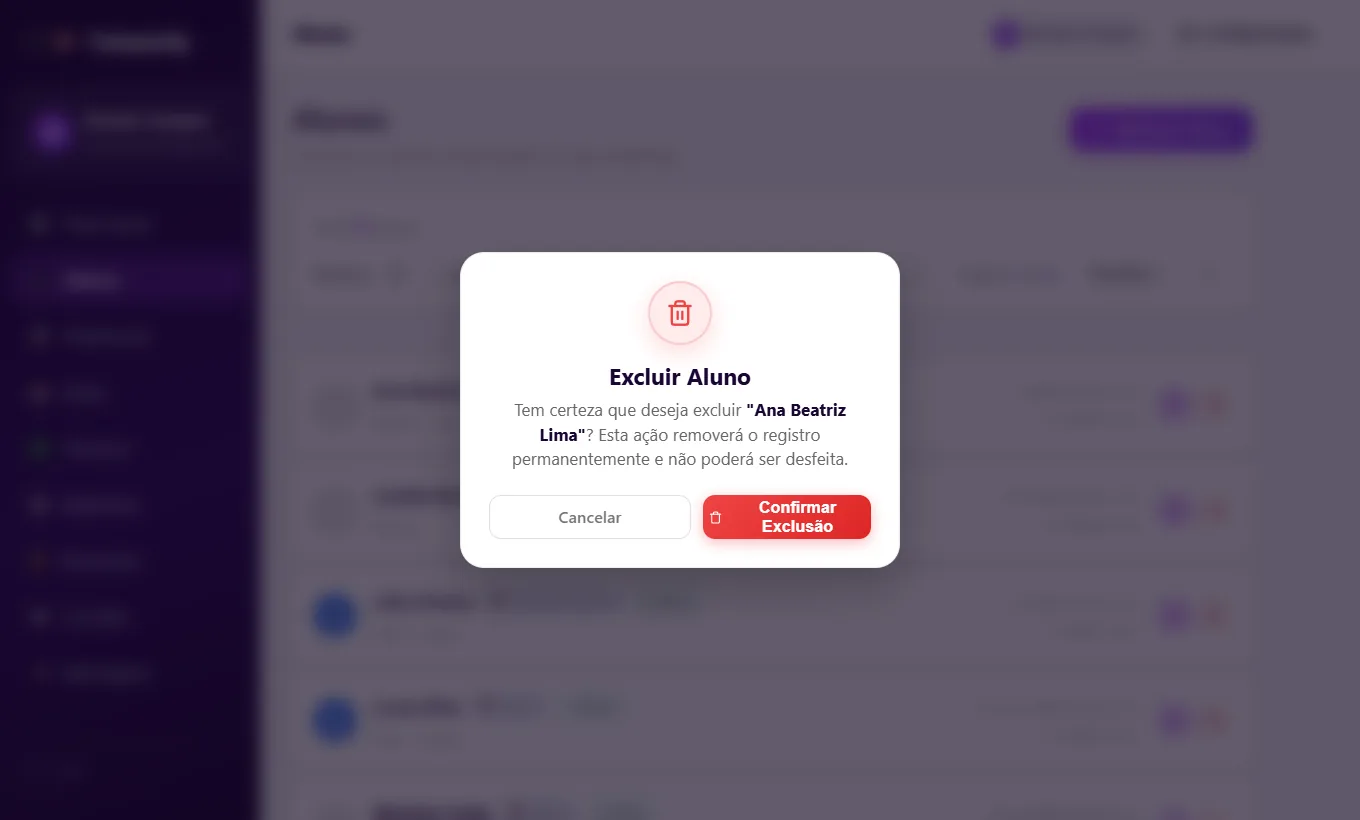
⚠️ A exclusão é definitiva. Se o aluno apenas parou de treinar, prefira editar e mudar o Status para Inativo — assim o histórico dele é preservado.
4.4 Vincular um responsável (crianças e dependentes)
No formulário, em Responsável (opcional), clique em + Vincular Responsável e escolha a pessoa (outro aluno ou um professor). Com isso, o responsável passa a poder fazer o check-in do dependente e ver o relatório dele no próprio acesso.
4.5 Faixa, graus e status
Somente você (administrador) e a equipe autorizada alteram faixa, graus e status. O próprio aluno vê esses campos bloqueados.
5. Professores
Funciona igual a Alunos, para cadastrar a equipe de instrutores.
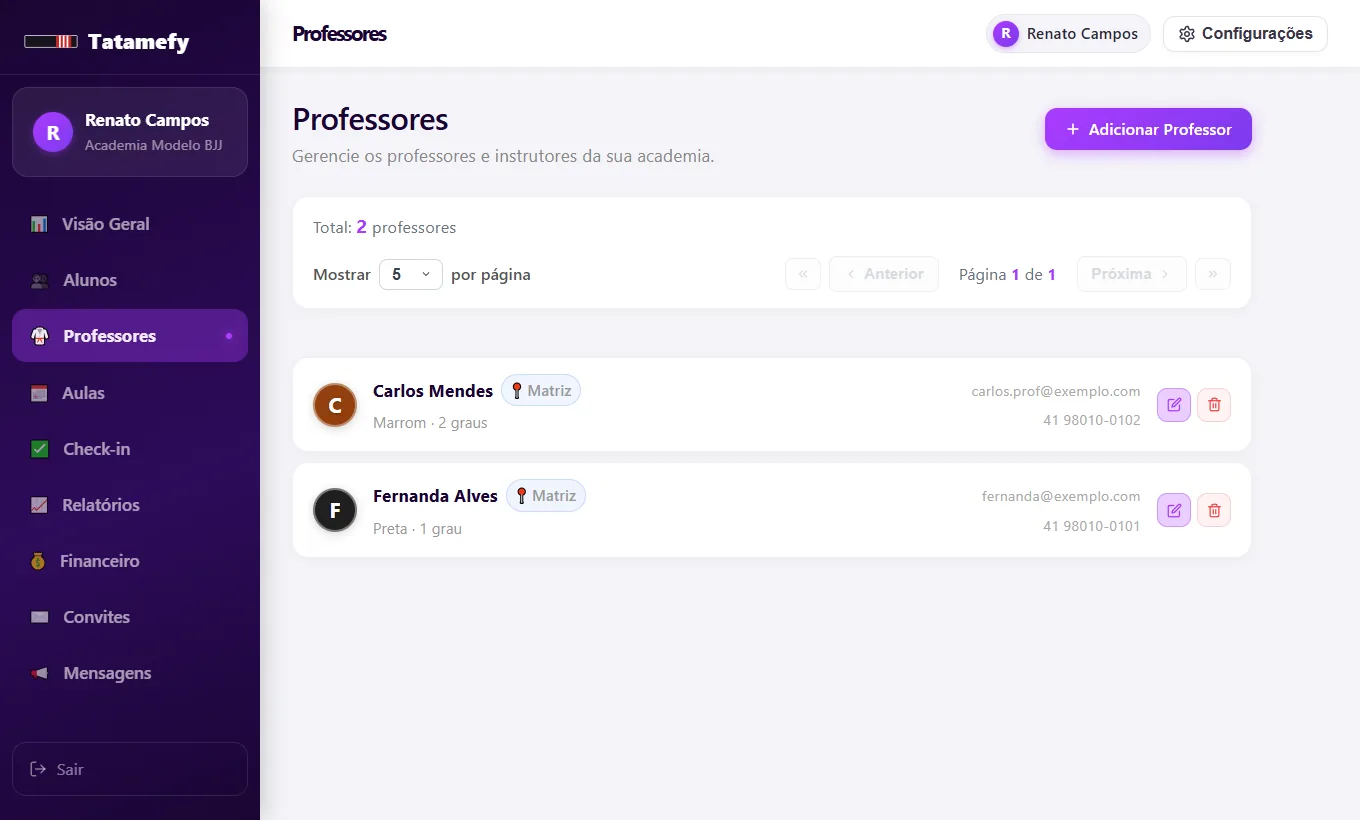
Cadastrar um professor
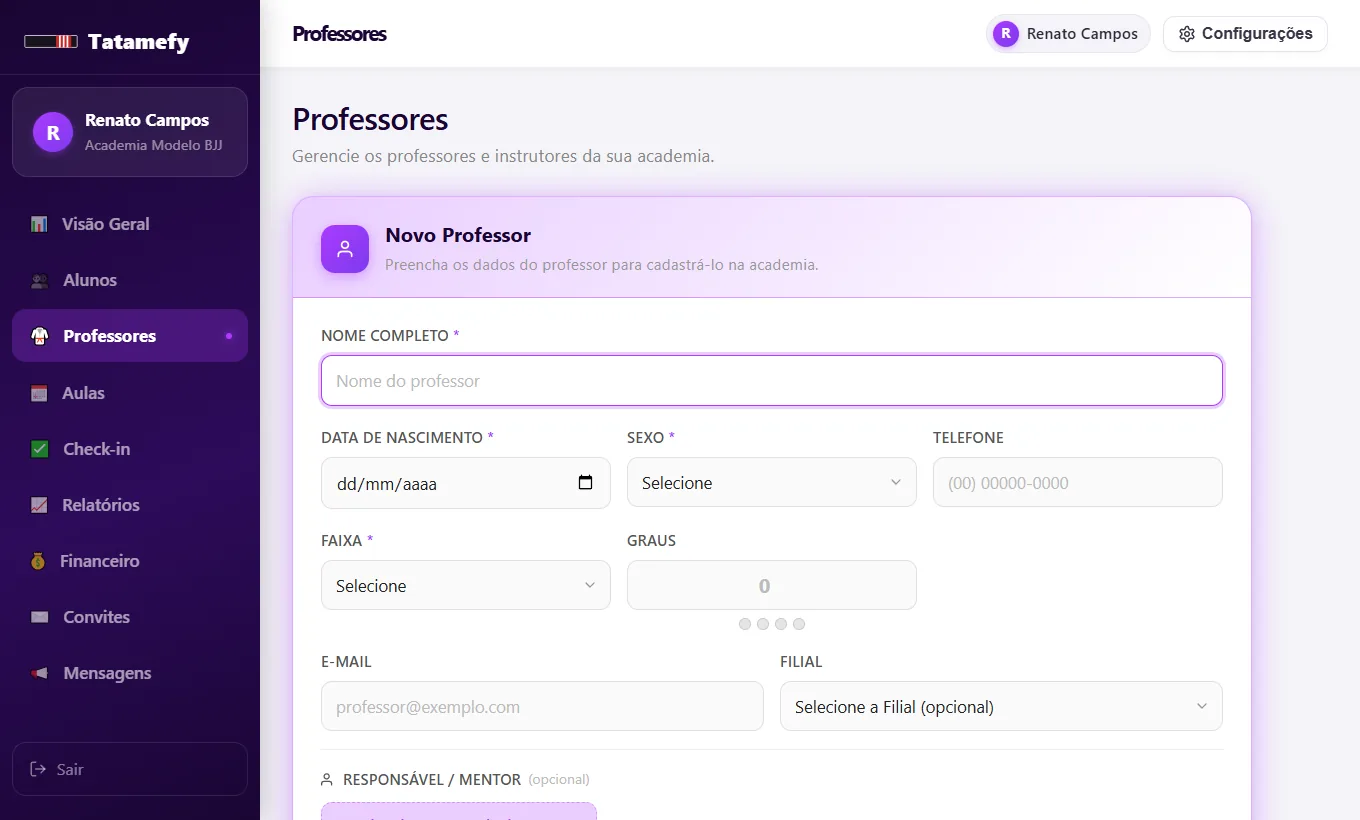
- Clique em + Adicionar Professor.
- Preencha Nome completo *, Data de nascimento *, Sexo *, Faixa * (professores usam faixas a partir da azul), Graus, Telefone, E-mail, Filial e, se quiser, Responsável / Mentor. Você também pode enviar uma Foto do professor (PNG, JPG ou WEBP, até 2 MB), igual no cadastro de aluno. Ela aparece só no cadastro (lista e formulário).
- Clique em Salvar Professor.
Para editar use o lápis; para excluir use a lixeira (com confirmação).
💡 O telefone e o e-mail do professor são usados pelo módulo Mensagens para enviar avisos. Mantenha-os atualizados.
6. Aulas (grade semanal)
Monta o quadro de horários da academia.
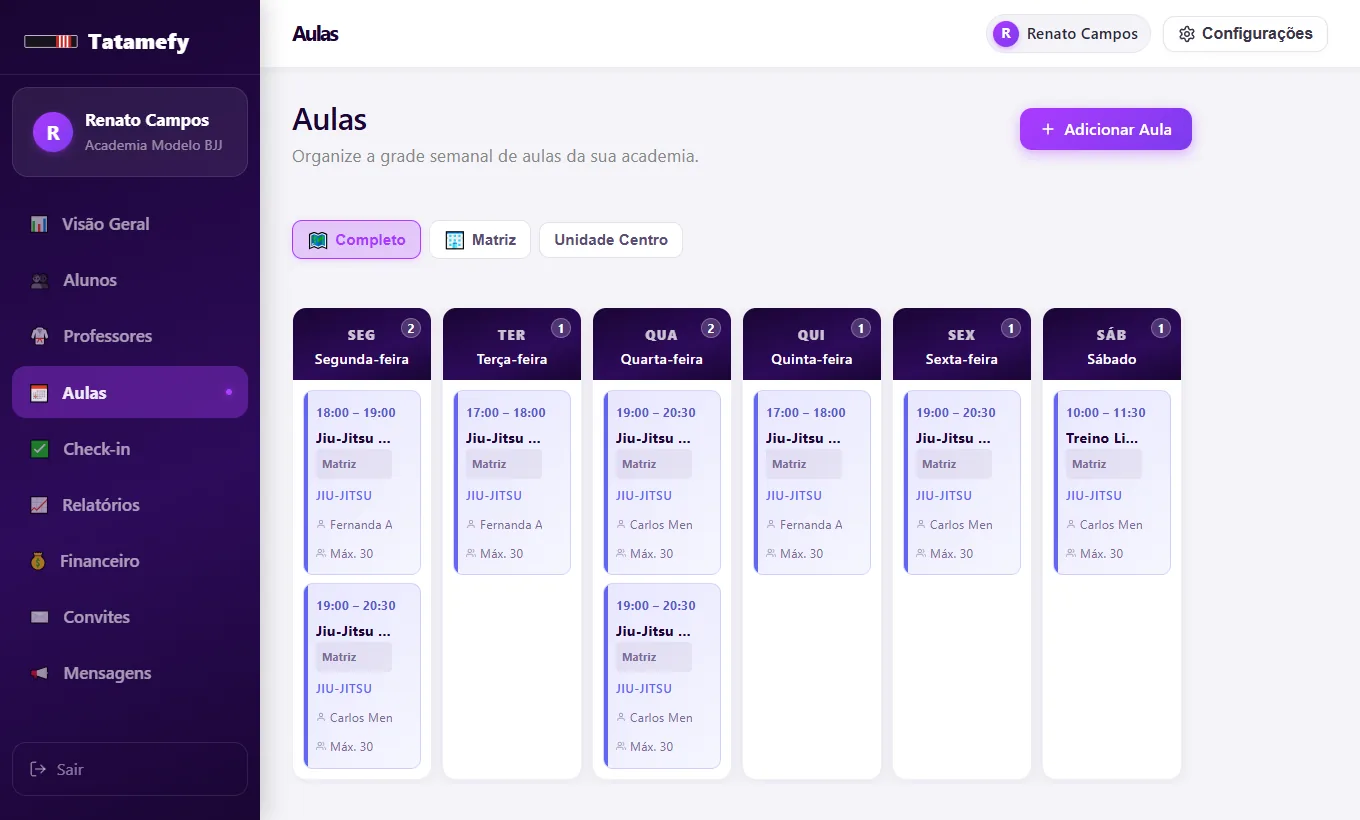
- A grade mostra apenas os dias que têm aula. Se não houver aula aos sábados, por exemplo, a coluna de sábado não aparece; assim que você cadastrar uma aula no sábado, ela volta.
- Se nenhuma aula estiver cadastrada, aparece a mensagem "Nenhuma aula cadastrada".
- Os botões no topo (Completo, Matriz, nomes das unidades) filtram a grade por unidade.
- Cada bloco mostra horário, nome da aula, unidade, modalidade, professor e capacidade.
6.1 Cadastrar uma aula
-
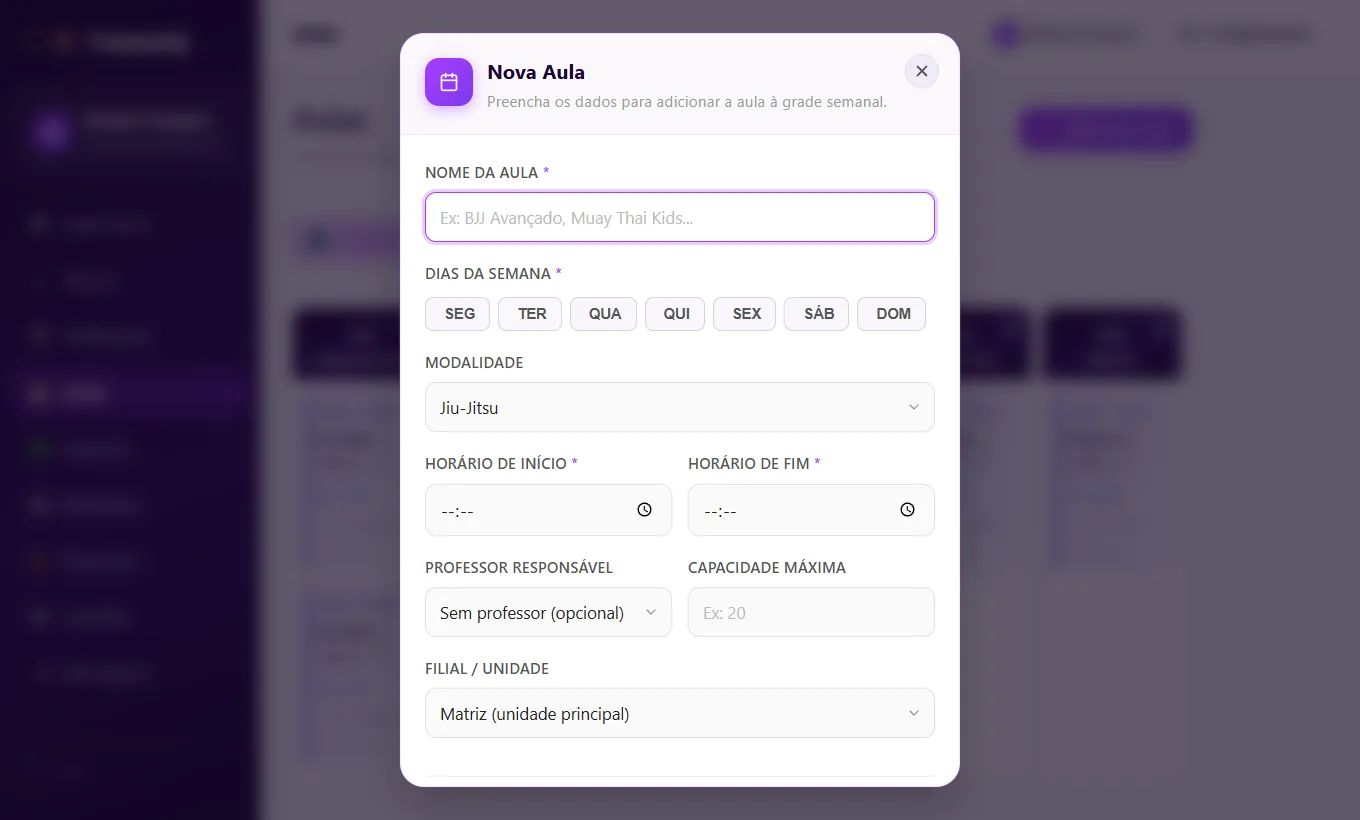
Clique em + Adicionar Aula.
-
Preencha:
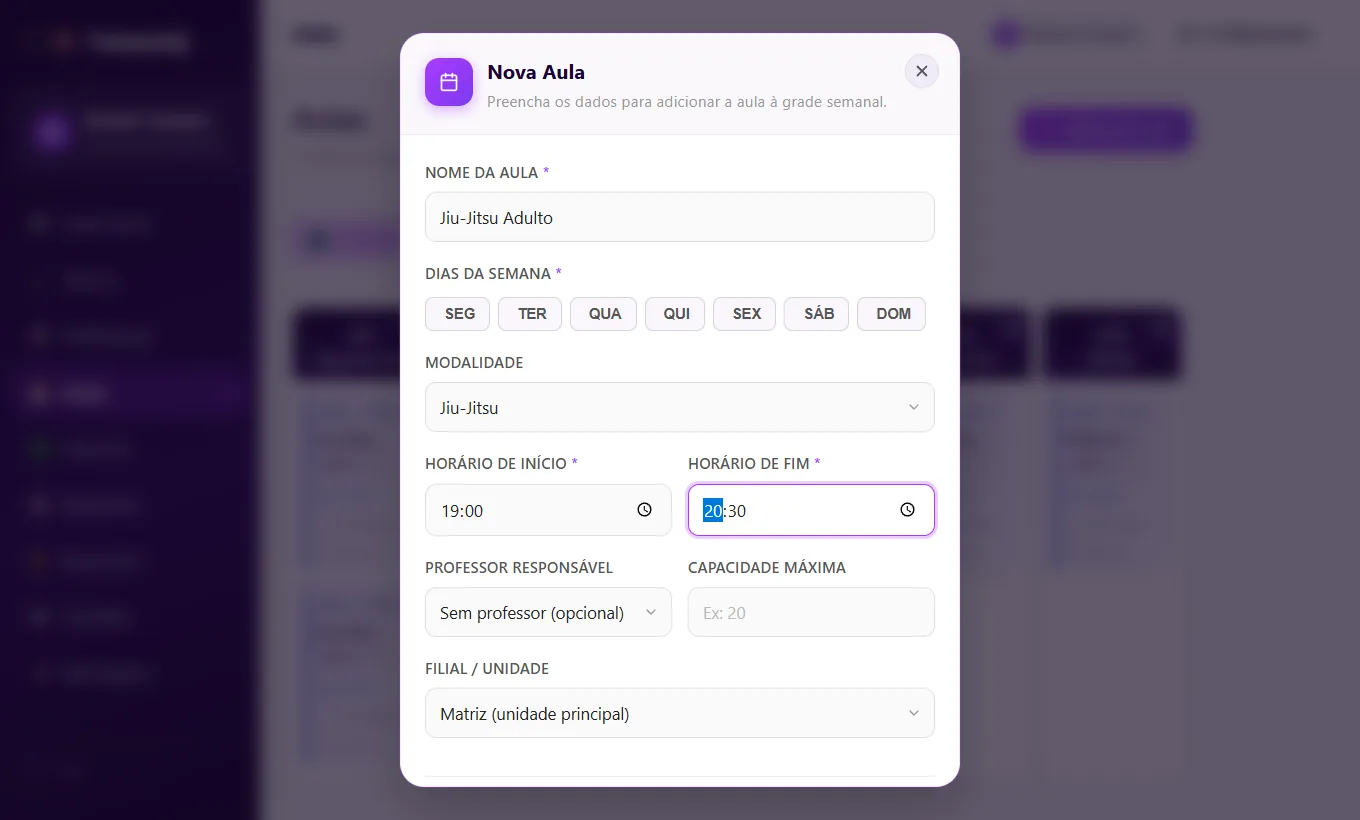
- Nome da aula * — ex.: "Jiu-Jitsu Adulto".
- Dias da semana * — clique nos dias (SEG, TER…). Você pode marcar vários dias de uma vez e a aula será criada em todos.
- Modalidade.
- Horário de início * e Horário de fim *.
- Professor responsável (opcional) e Capacidade máxima (opcional).
- Filial / Unidade.
-
Clique em Cadastrar aula no final do formulário.
6.2 Editar ou excluir uma aula
- Editar: clique no bloco da aula na grade, altere o que precisar e clique em Salvar alterações.
- Excluir: clique no x no canto do bloco e confirme.
7. Check-in (presença)
Registra quem foi a cada aula. O módulo tem 3 abas: Presença do Dia, Histórico e Requisitos p/ Exame.
7.1 Presença do Dia — registrar quem treinou
-
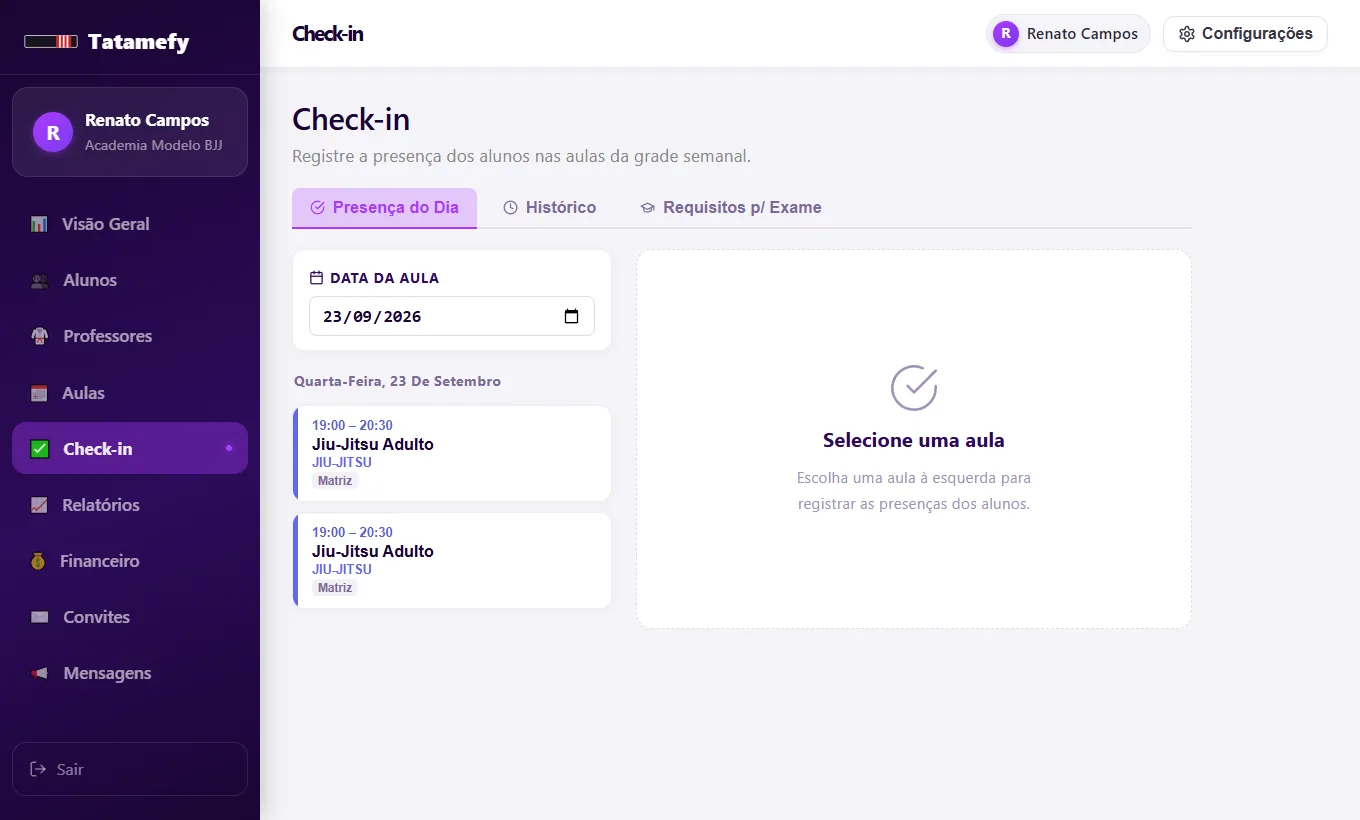
Confira a Data da aula (por padrão, hoje). Não é possível registrar em data futura.
-
Na lista da esquerda, clique na aula do dia.
-
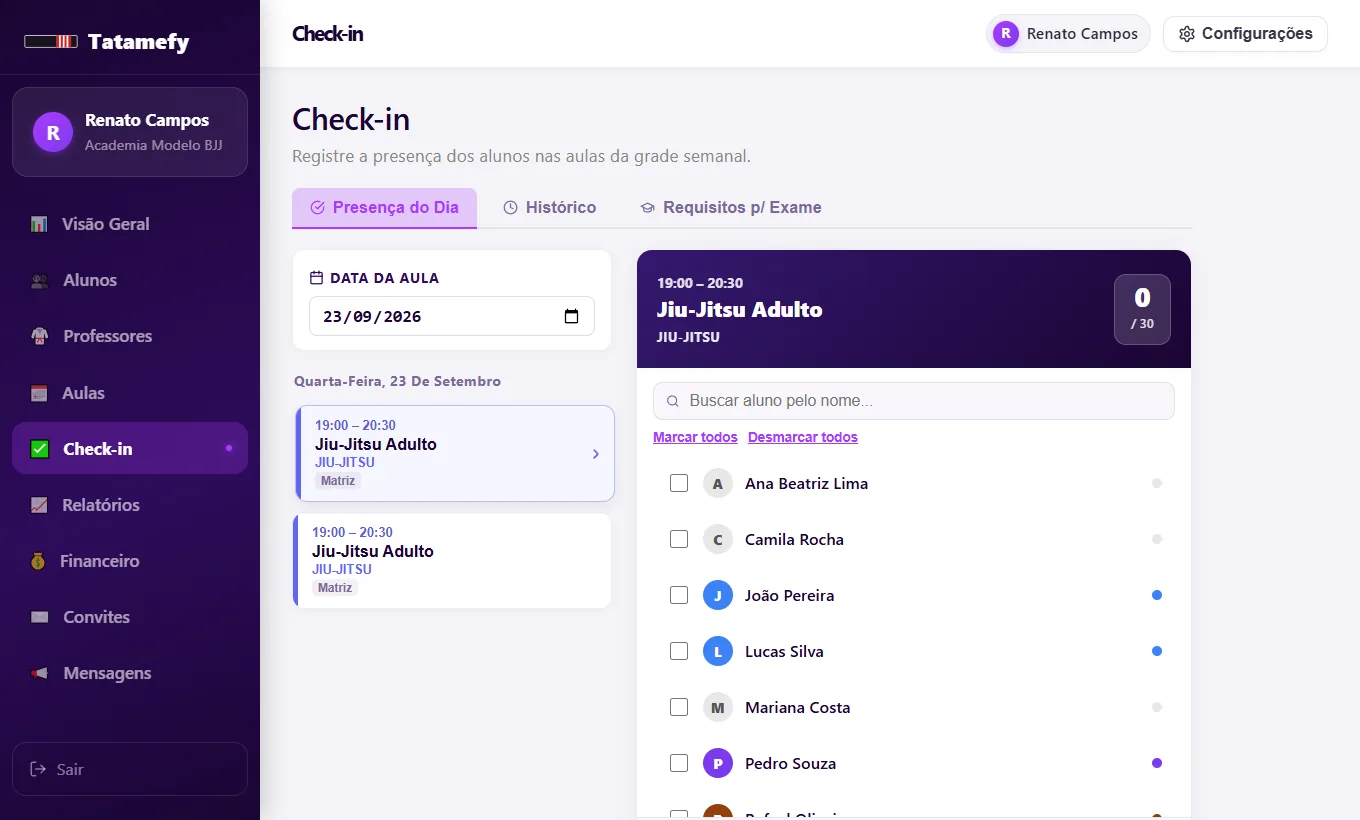
À direita, marque a caixinha de cada aluno presente. Use Marcar todos / Desmarcar todos e a busca por nome para agilizar.
-
Clique em Salvar presenças (botão roxo no fim da lista). Uma mensagem verde confirma.
Regras importantes:
- O contador no topo (ex.:
0 / 30) mostra presentes / capacidade da aula. - Um aluno não pode ter check-in em duas aulas no mesmo dia. Se ele já foi registrado em outra, aparece o aviso "Já em outra aula" e a caixinha fica bloqueada.
- Para desfazer uma presença, desmarque o aluno e salve novamente.
- Clicar no nome do aluno abre o calendário de presenças dele.
7.2 Histórico
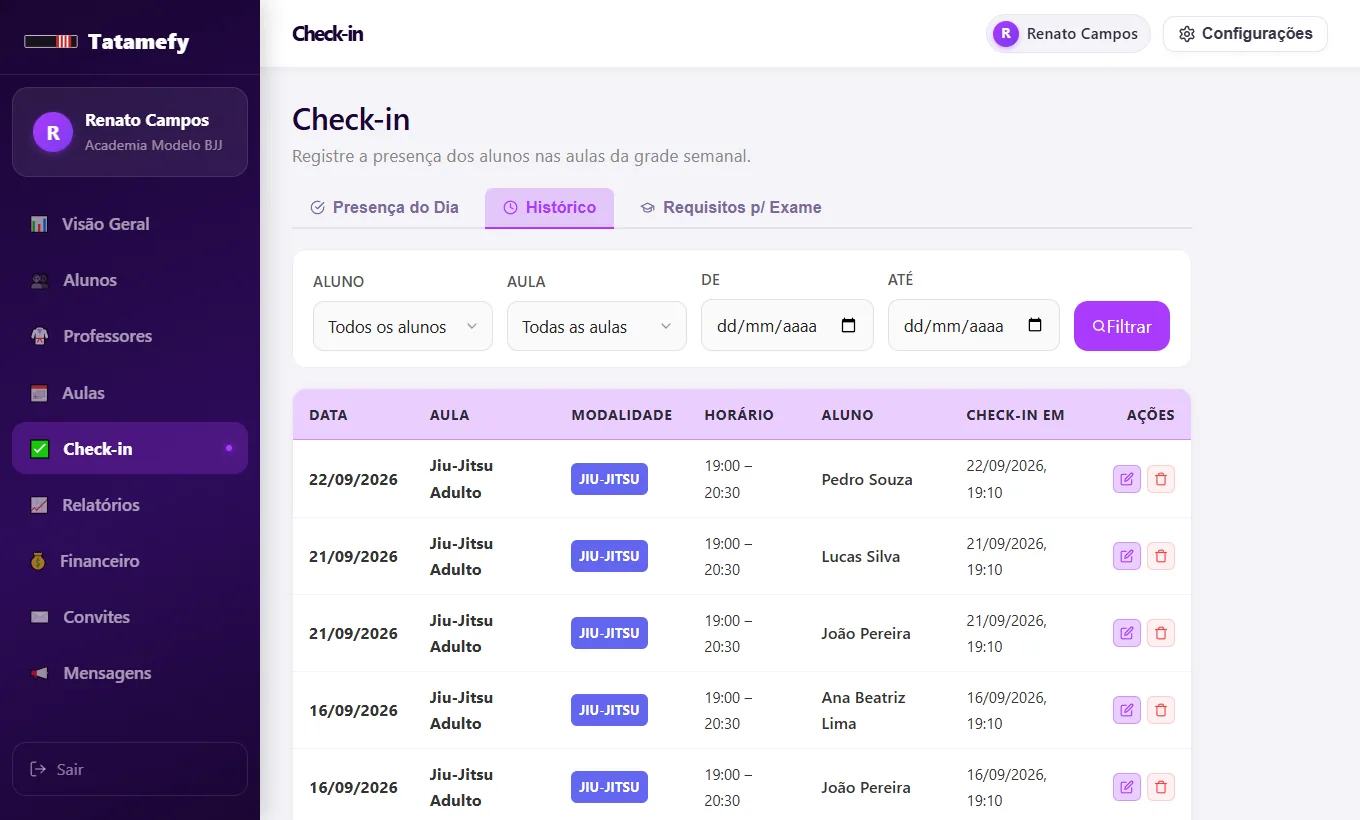
Lista todos os check-ins já feitos, do mais recente para o mais antigo. Filtre por Aluno, Aula e período (De / Até). Nos botões à direita você pode editar (corrigir aluno, aula ou data) ou excluir um check-in lançado por engano.
7.3 Requisitos p/ Exame (troca de faixa e grau)
Mostra o quanto cada aluno já treinou em relação à meta da faixa dele.
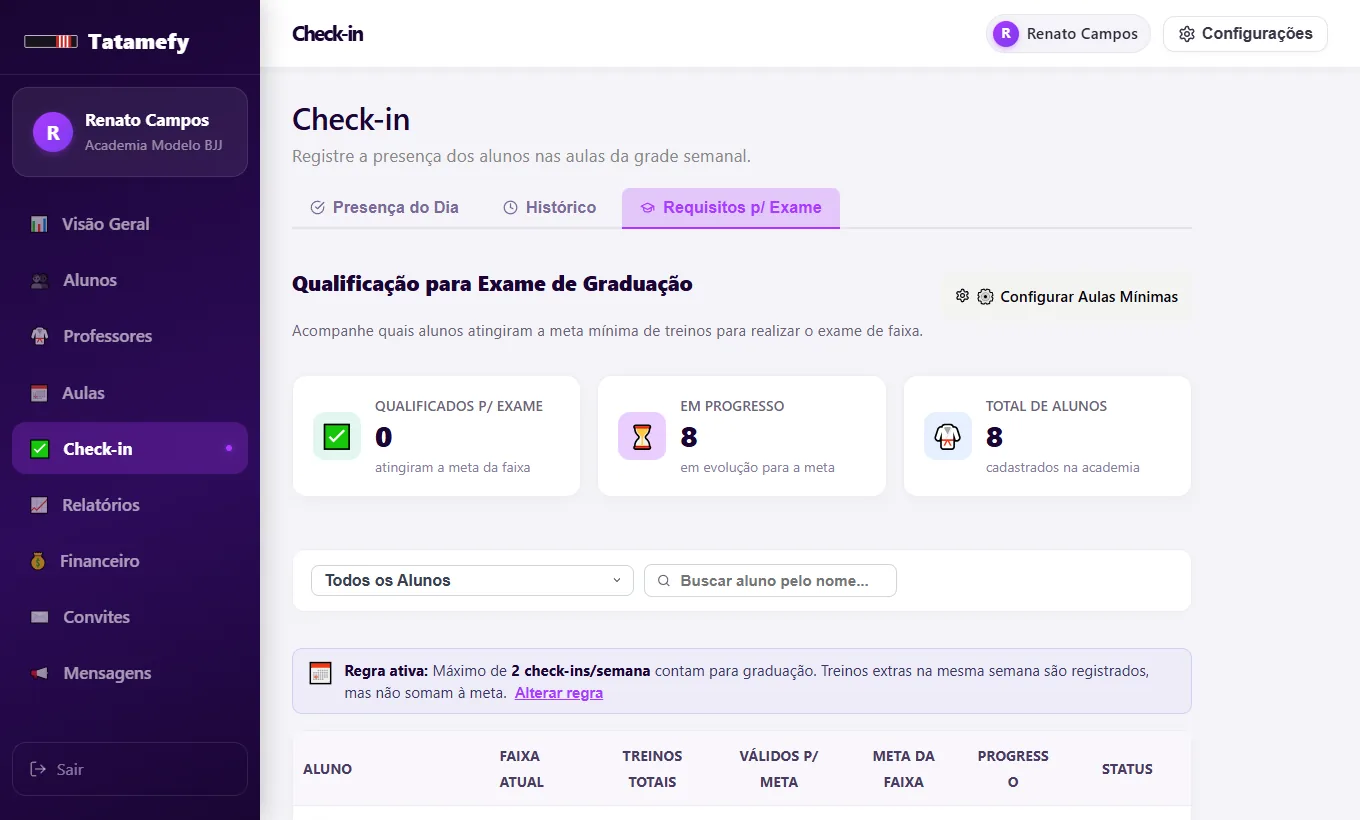
- Os três cartões mostram quantos alunos estão qualificados, em progresso e o total.
- A tabela traz: treinos totais, treinos válidos para a meta, a meta da faixa, o progresso e o status.
- Regra ativa: só contam para a meta até N check-ins por semana (padrão: 2). Treinos extras na mesma semana são registrados, mas não somam.
Como mudar as metas: clique em Configurar Aulas Mínimas.
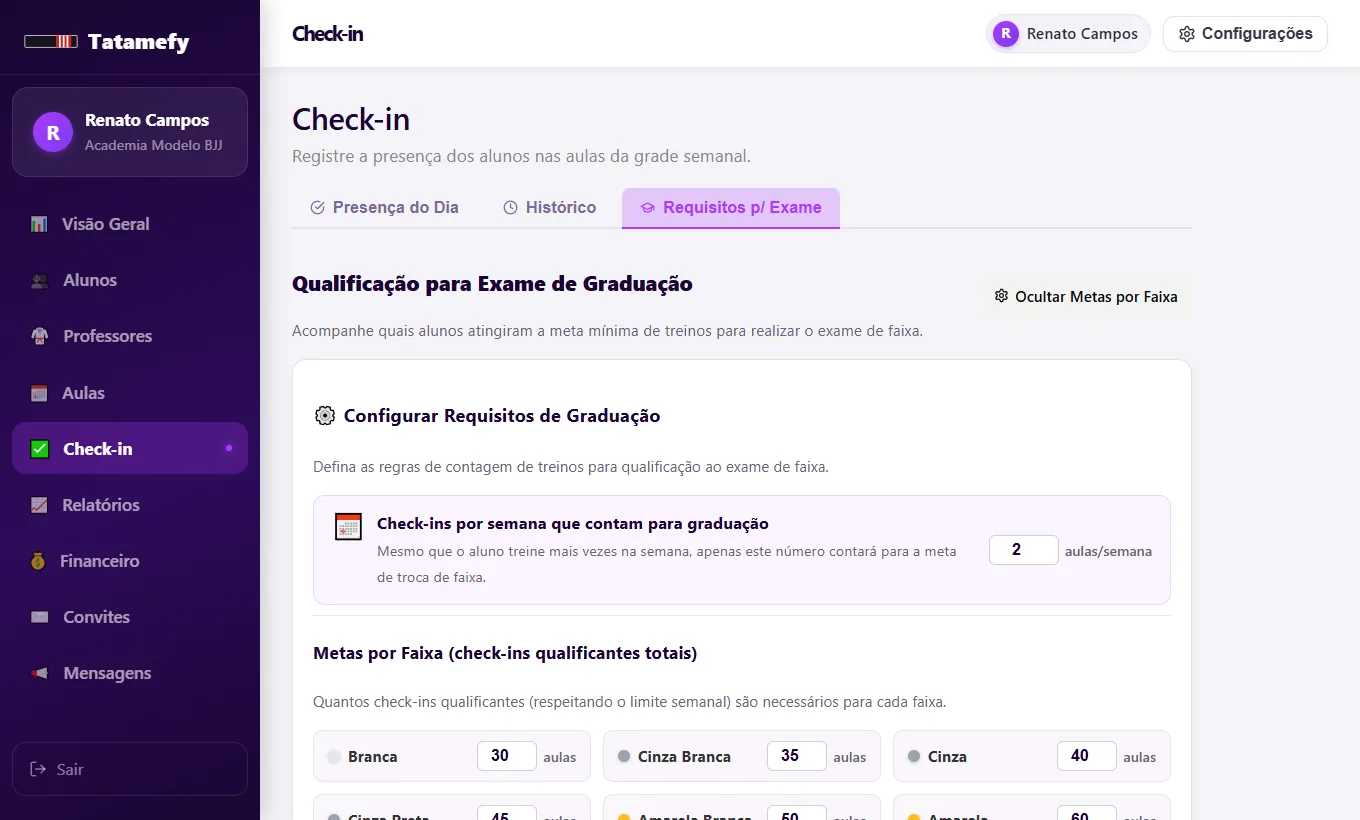
- Em Check-ins por semana que contam, defina o limite semanal.
- Em Metas por faixa, digite quantos check-ins válidos cada faixa precisa.
- Clique em Salvar Metas. Para voltar ao padrão, Restaurar Padrões.
Essas metas ficam salvas no sistema e valem para toda a equipe.
8. Relatórios
Acompanhe a frequência de todos os alunos mês a mês.
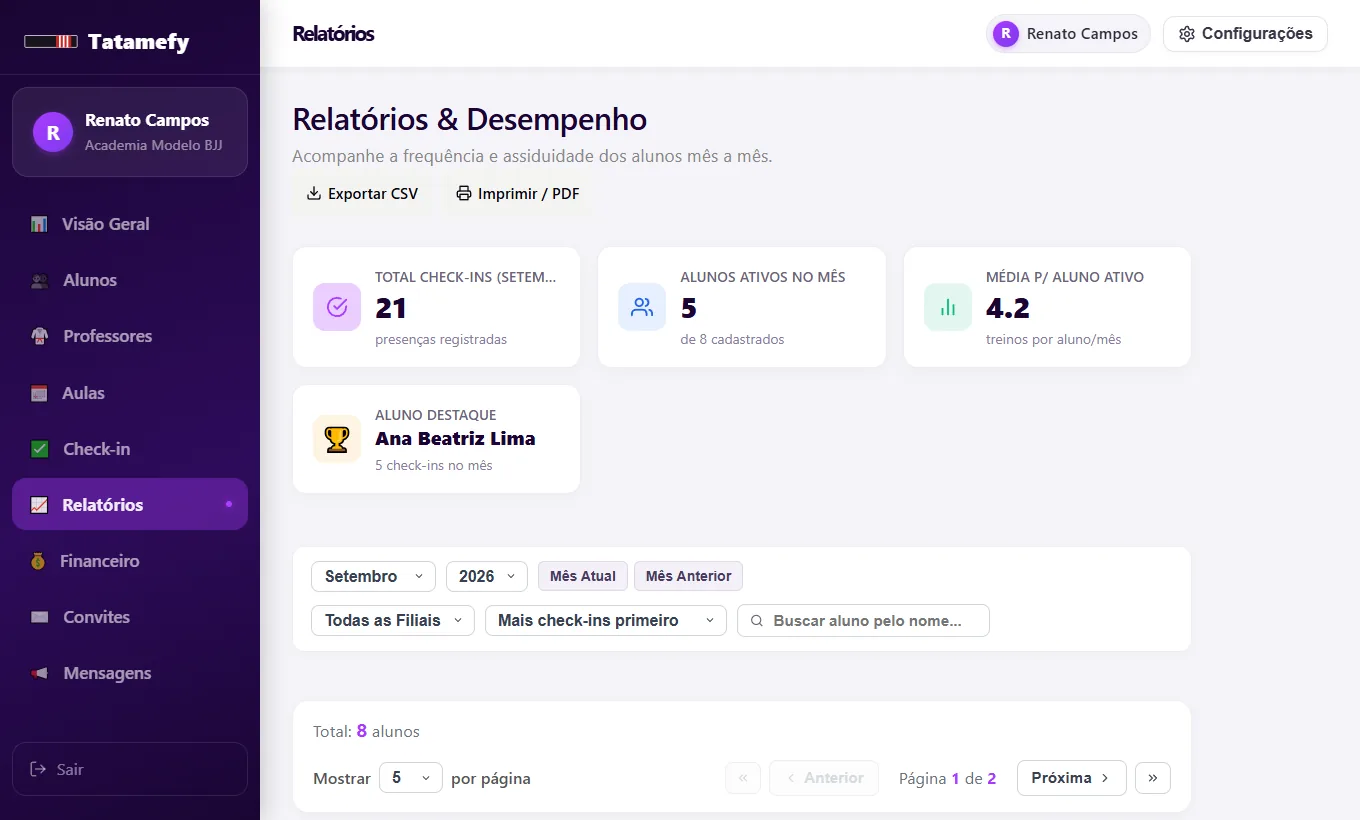
- Escolha o mês e o ano (ou use Mês Atual / Mês Anterior).
- Cartões no topo: total de check-ins, alunos ativos no mês, média por aluno e o aluno mais frequente.
- A tabela é um ranking com faixa, filial, check-ins, frequência semanal e assiduidade (Alta ≥ 12, Regular 5–11, Baixa 1–4).
- Exportar CSV: baixa a tabela para abrir no Excel.
- Imprimir / PDF: imprime ou salva a página em PDF.
- Use a busca e a ordenação para encontrar alunos.
9. Financeiro
Controle do que a academia paga e do que recebe. Tem duas abas.
9.1 Contas a Pagar (despesas)
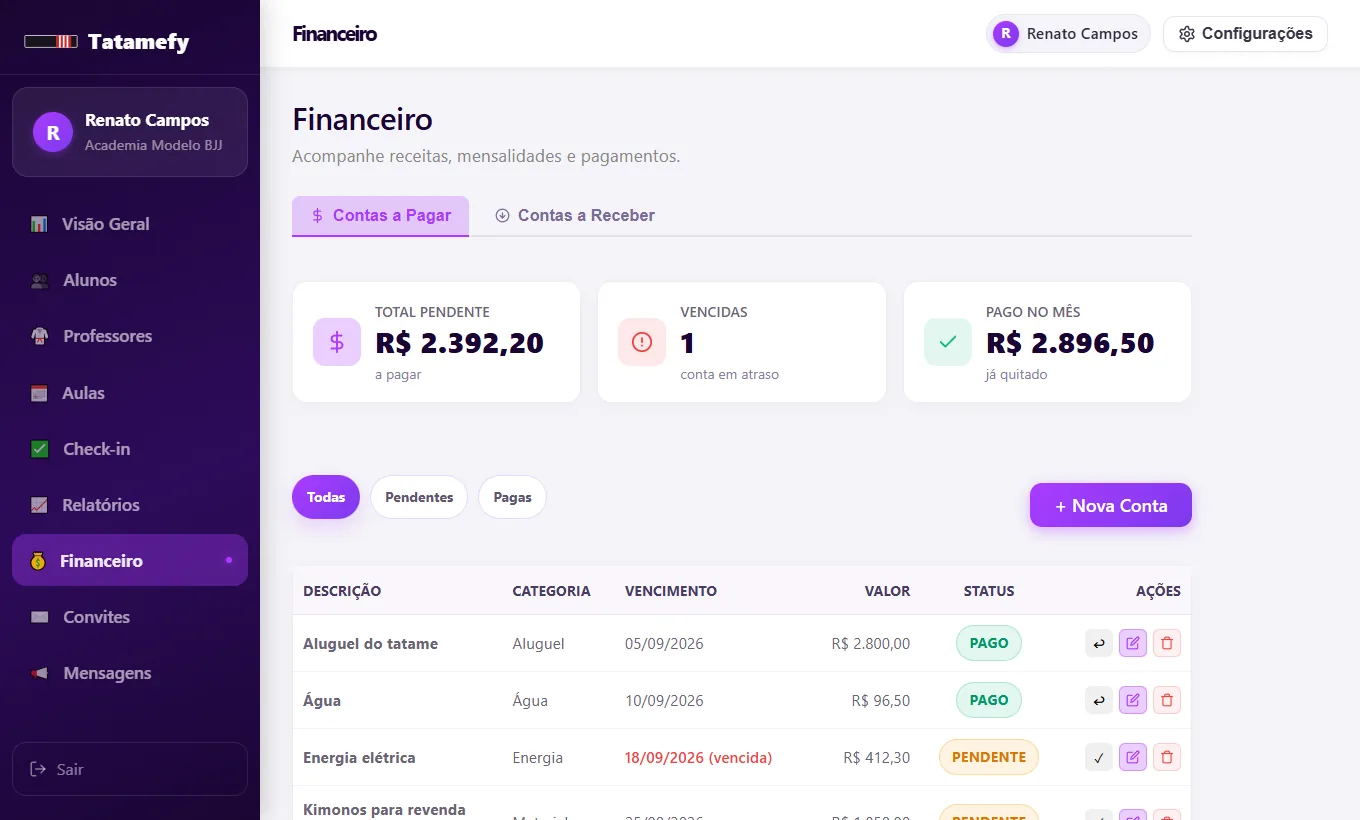
- Cartões: Total Pendente (a pagar), Vencidas (em atraso) e Pago no Mês.
- Filtros: Todas / Pendentes / Pagas.
- Contas vencidas aparecem com a data em vermelho.
Cadastrar uma conta:
- Clique em + Nova Conta.
- Preencha Descrição * (ex.: "Aluguel"), Categoria (Aluguel, Energia, Água, Internet, Salário, Material, Manutenção, Outro), Valor (R$) *, Vencimento * e, se quiser, Observação.
- Clique em Salvar Conta.
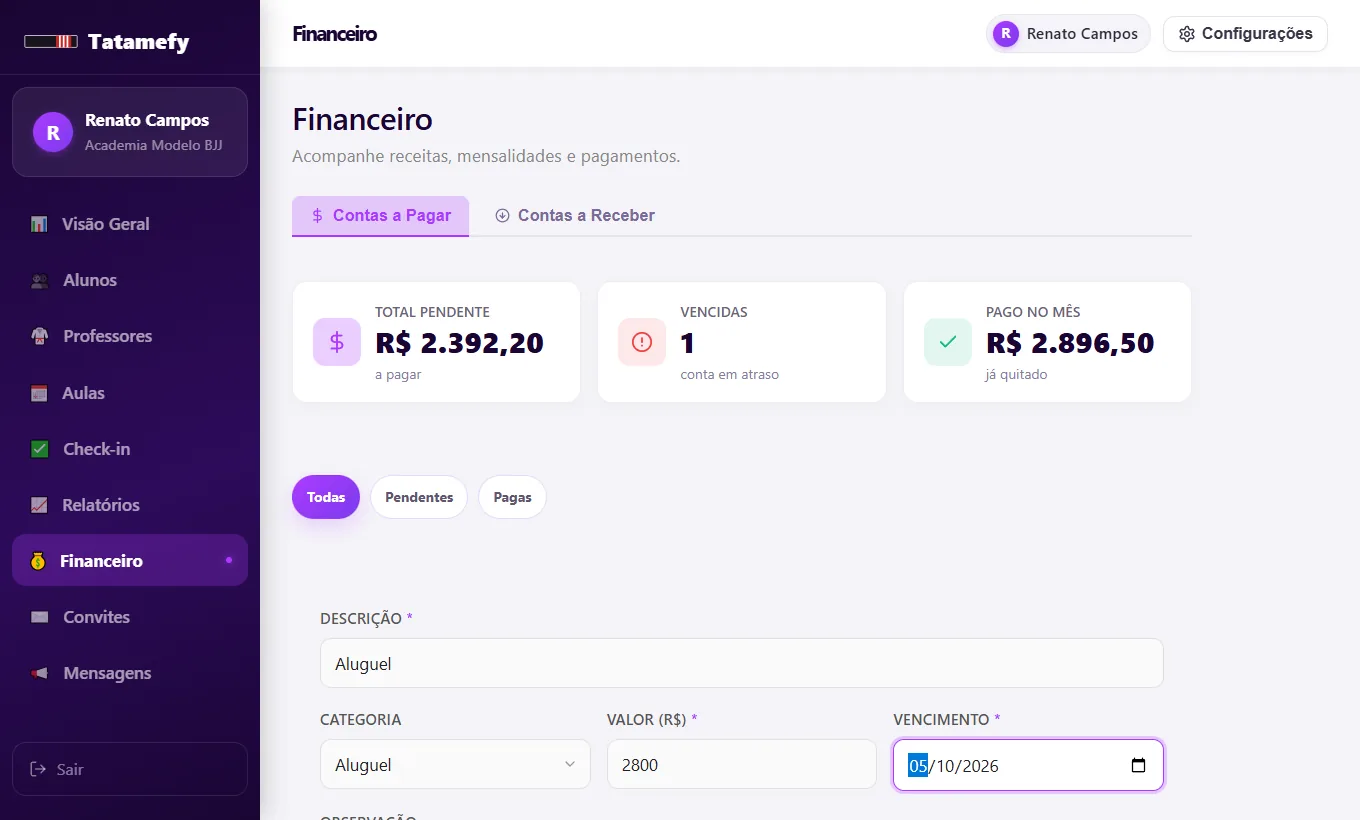
Na tabela, os botões à direita servem para: ✓ marcar como paga (clique de novo em ↩ para voltar a pendente), editar e excluir.
9.2 Contas a Receber (receitas)
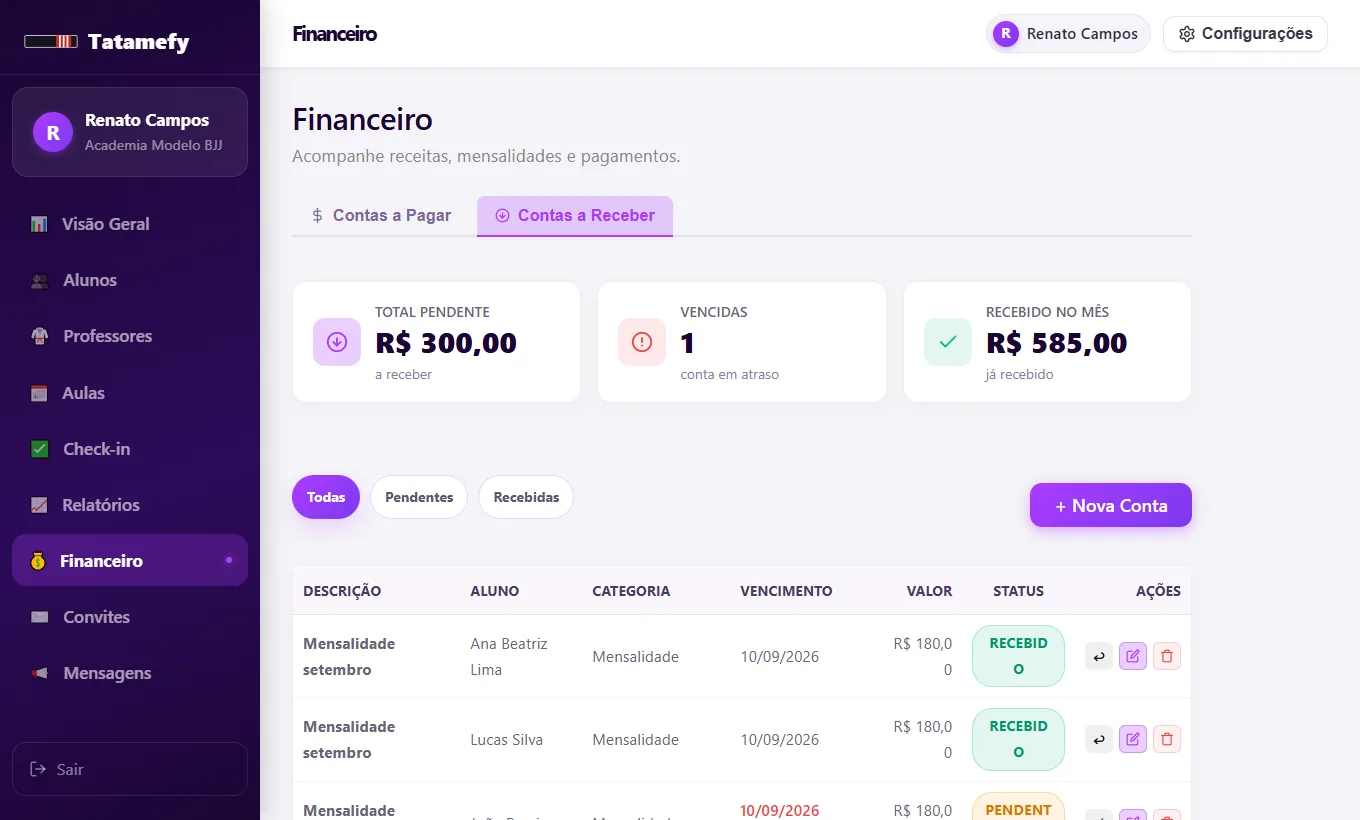
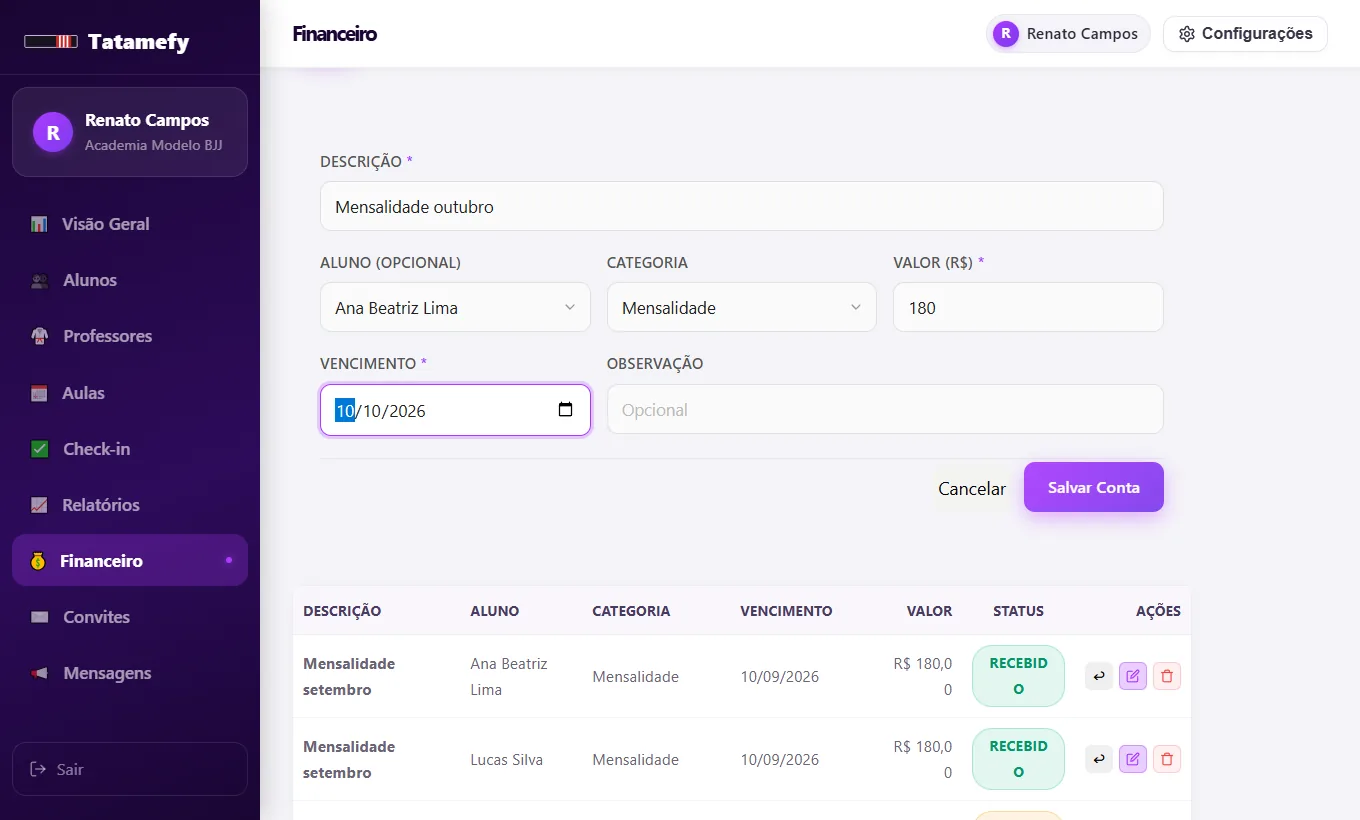
Funciona igual, com estas diferenças:
- Tem o campo Aluno (opcional) para ligar a cobrança a um aluno (ex.: mensalidade).
- As categorias são: Mensalidade, Matrícula, Exame de Graduação, Produto, Outro.
- O status é Recebido (em vez de Pago).
10. Convites
É a forma mais fácil de colocar alunos e professores no sistema: você envia um link e a própria pessoa completa o cadastro e cria a senha.
10.1 Gerar um convite
- Abra Convites, aba Gerar convite.
- Preencha Nome do convidado, E-mail e/ou WhatsApp (pelo menos um ajuda a identificar).
- Escolha o Cargo: Admin (acesso total), Aluno (acesso pessoal) ou Professor (gestão de aulas).
- Clique em Gerar convite.
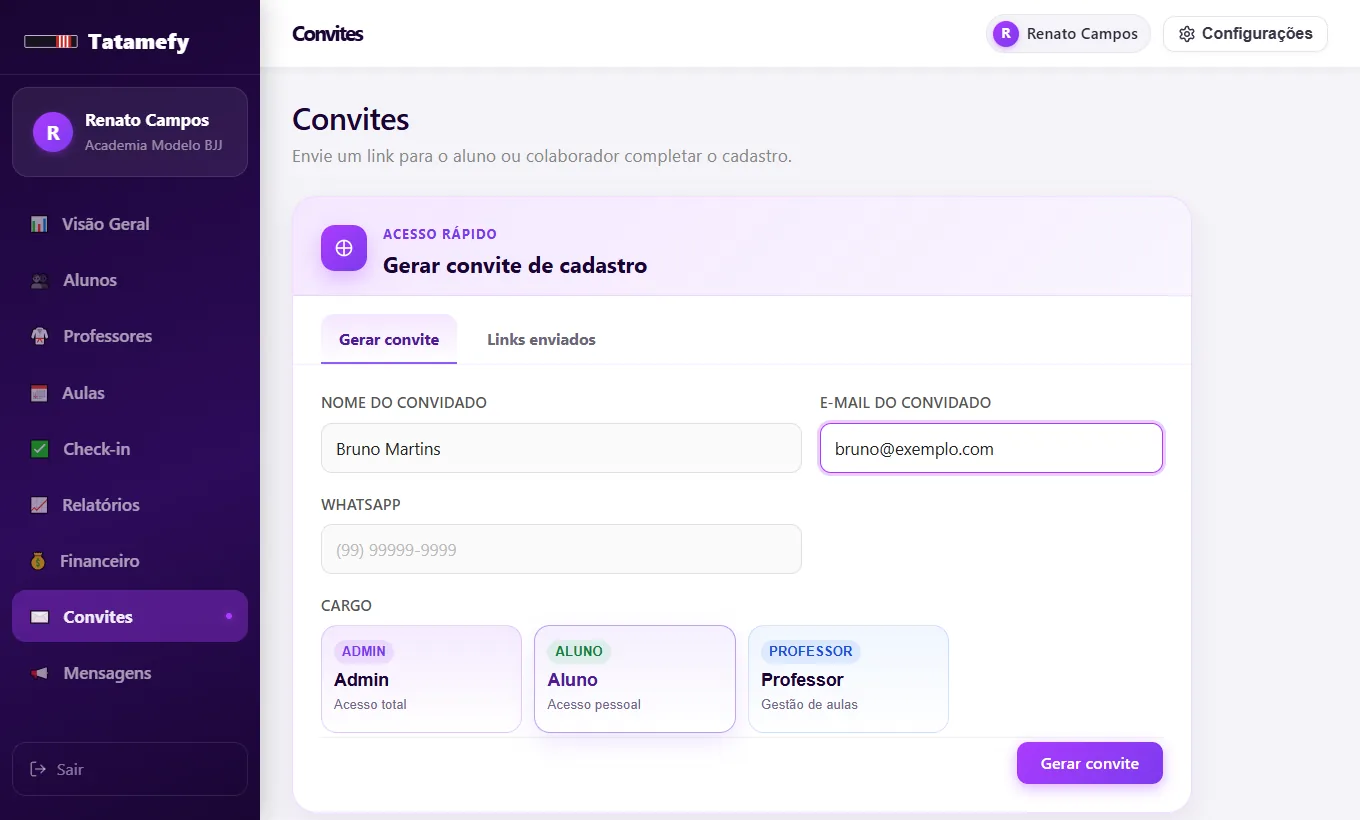
- Aparece o link do convite. Use Copiar ou WhatsApp para enviar à pessoa. O link vale por 7 dias.
10.2 O que o convidado faz
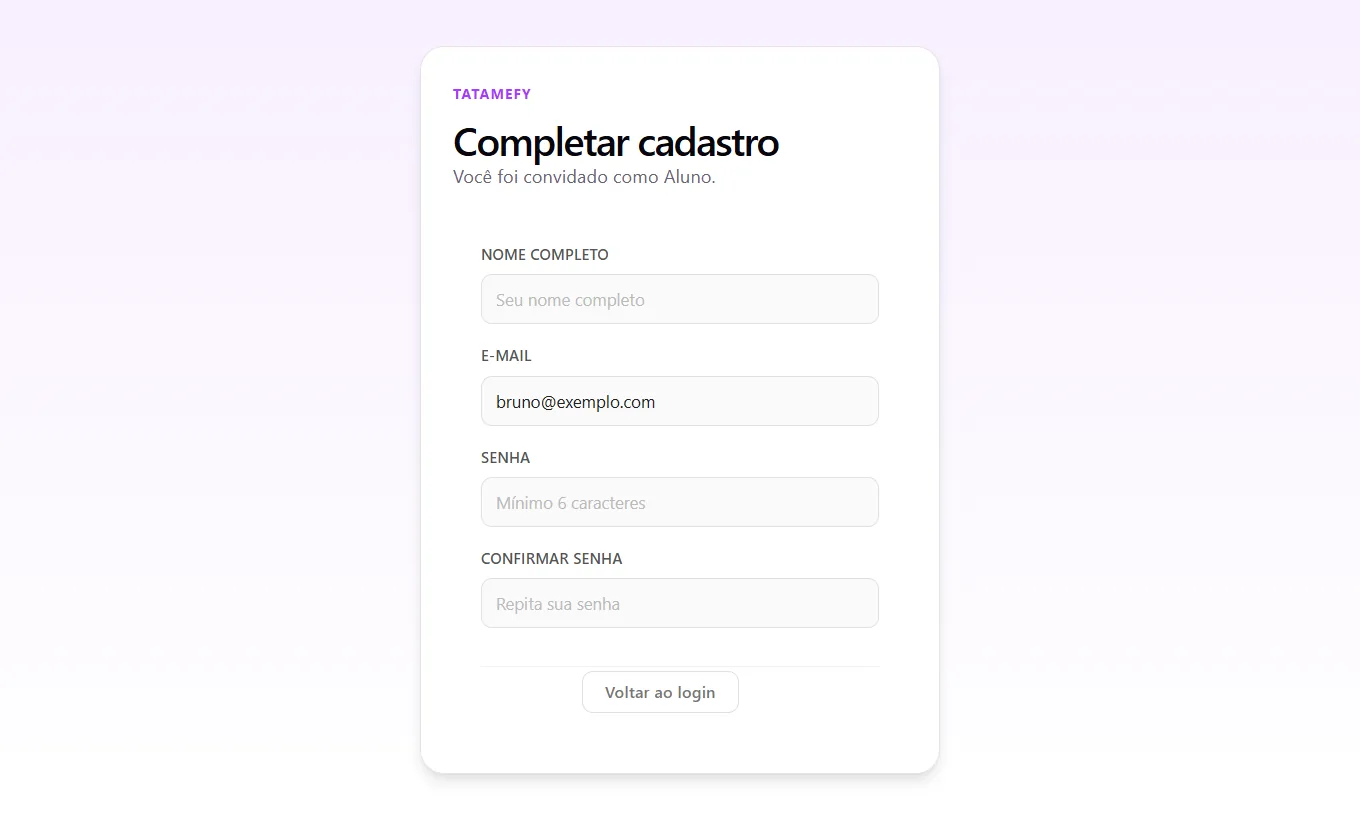
Ao abrir o link, a pessoa vê a tela Completar cadastro: informa o nome, confirma o e-mail e cria a senha. Pronto — ela já entra no sistema, e aparece automaticamente na lista de Alunos ou de Professores.
10.3 Links enviados
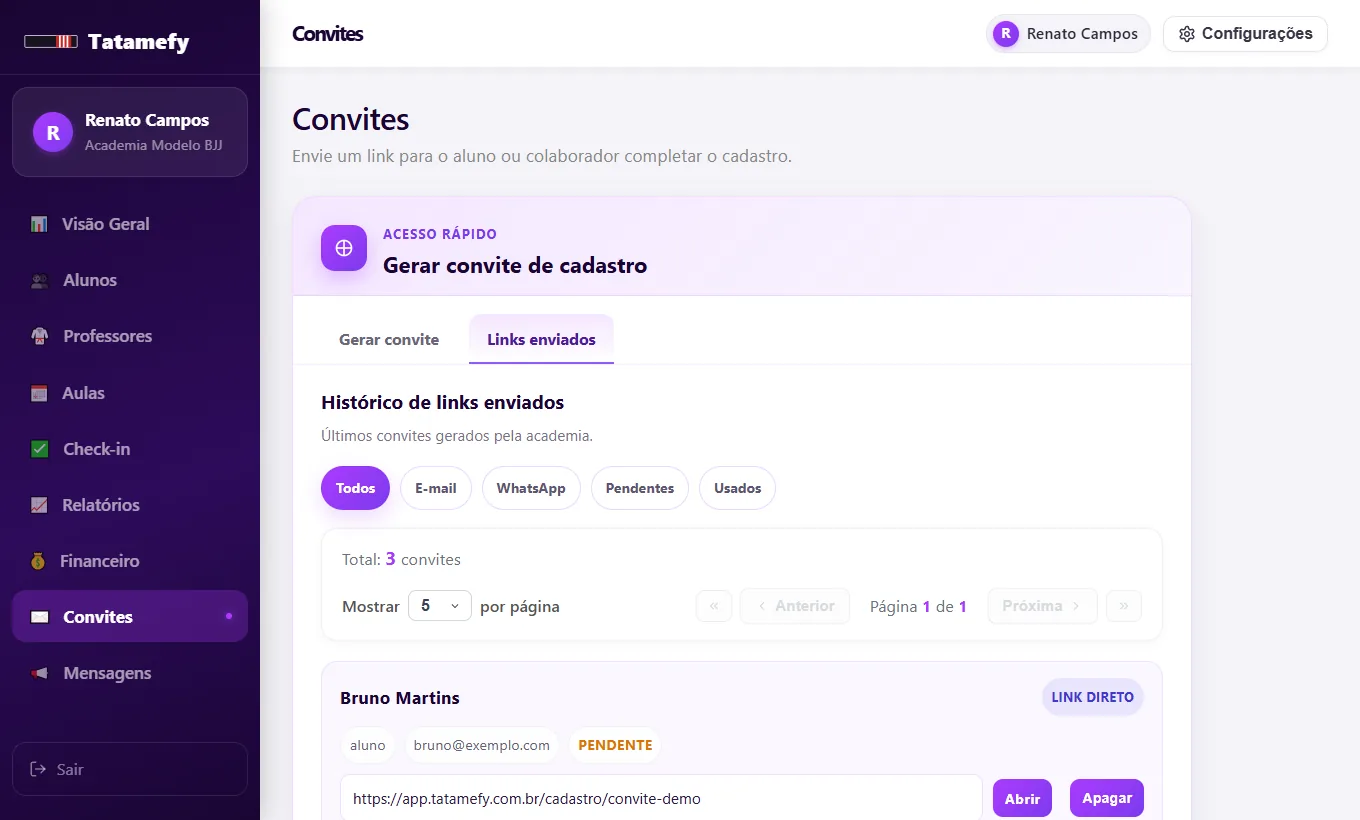
Na aba Links enviados você vê todos os convites, com o status Pendente (ainda não usado) ou Ativo (já usado), filtros (E-mail, WhatsApp, Pendentes, Usados) e o botão Apagar para cancelar um convite.
11. Mensagens (WhatsApp)
Envie avisos (recesso, mudança de horário, cobrança, campeonato…) para alunos e professores. O módulo é exclusivo do administrador. As mensagens chegam por WhatsApp, usando o telefone que está no cadastro.
O envio por e-mail está temporariamente desligado enquanto revisamos esse canal. Se você usava e-mail antes, as mensagens já enviadas continuam no histórico normalmente.
Antes de usar o WhatsApp, conecte o número da academia em Configurações → Empresa (veja o item 12.3).
11.1 Enviar uma mensagem
- Clique em + Nova Mensagem.
- Preencha:
- Título * — aparece em destaque.
- Enviar para — Todos (alunos e professores), Somente alunos ou Somente professores.
- Mensagem * — o texto do aviso.
- Marque WhatsApp (único canal disponível no momento) e clique em Enviar Mensagem.
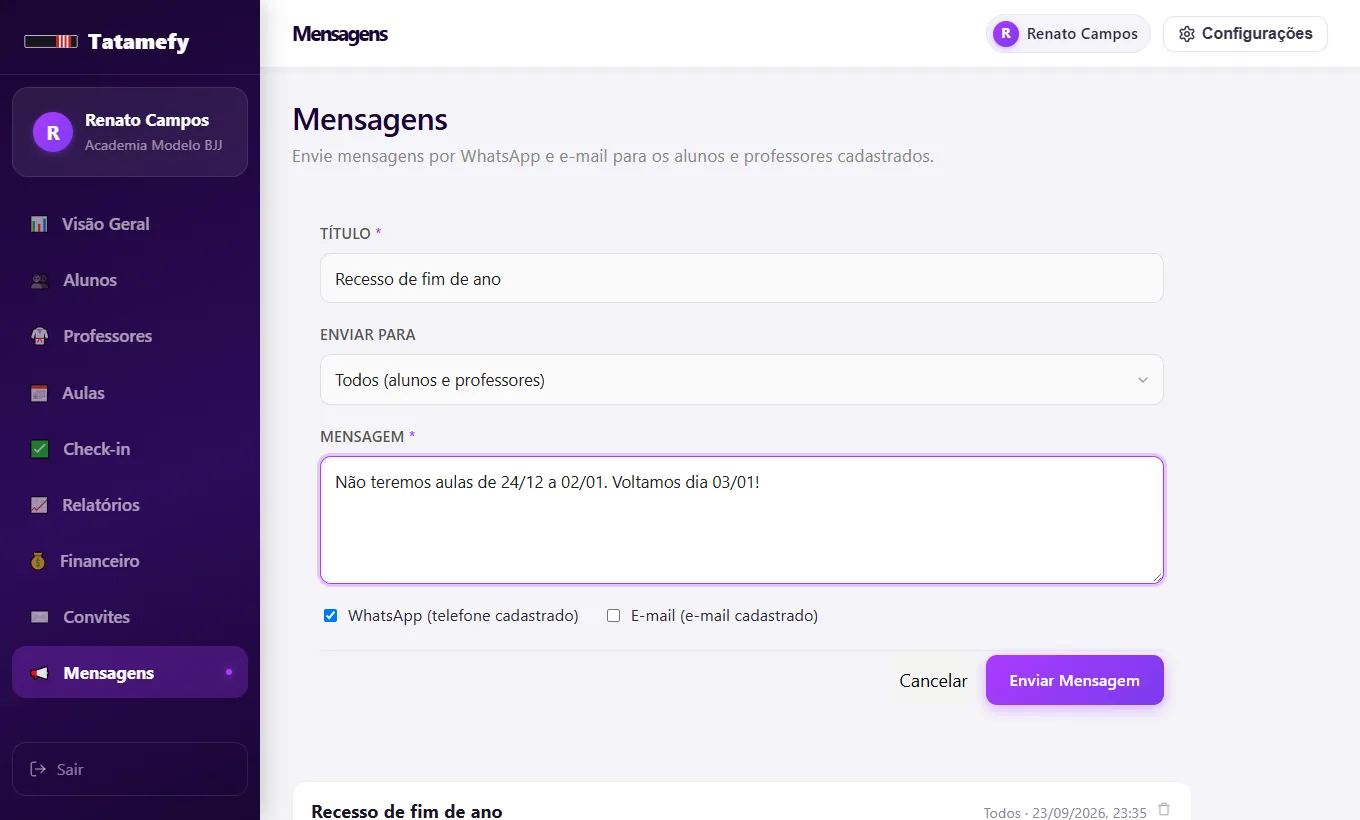
O envio começa na hora e mostra o andamento. Para o número da academia não correr risco de banimento, as mensagens saem com uma pausa de cerca de 20 segundos entre cada uma — em listas grandes pode levar bem mais que alguns minutos. Mantenha a tela aberta até terminar; se for interrompido (fechou a página, a internet caiu), use Retomar envio para continuar só para quem ainda não recebeu (veja o item 11.3).
11.2 Quem recebe
- Somente alunos ativos (alunos Inativos não recebem).
- Cada telefone ou e-mail recebe uma única vez, mesmo que apareça em mais de um cadastro.
- Cadastros sem telefone/e-mail (ou com número inválido) são ignorados ou marcados como falha.
11.3 Conferir o resultado
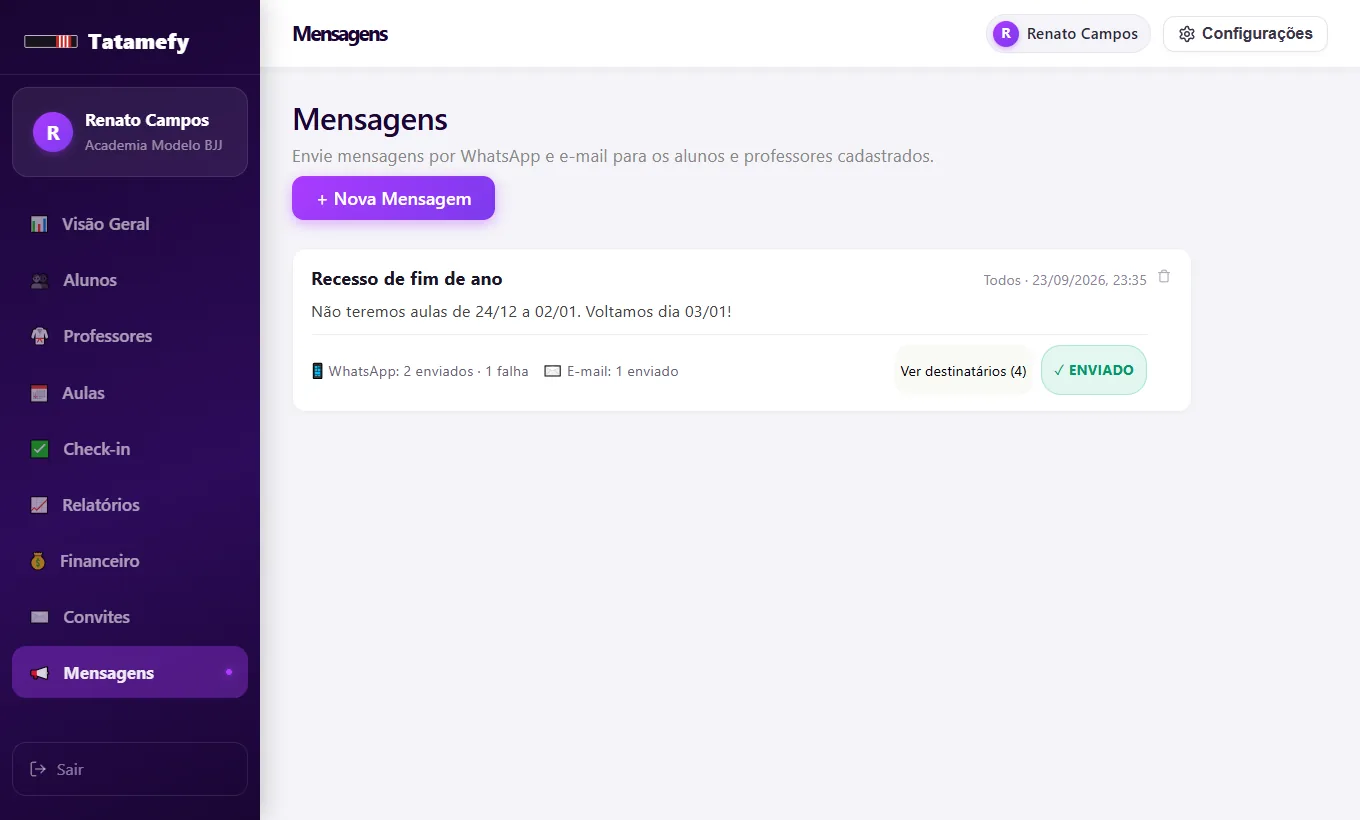
Cada mensagem enviada mostra um selo verde ✓ Enviado e a contagem por canal. Clique em Ver destinatários para ver quem recebeu, com nome, tipo (aluno/professor), canal, telefone ou e-mail e o status:

- Enviado (verde): entregue à operadora.
- Falhou: o motivo aparece embaixo (ex.: "Telefone inválido"). Corrija o cadastro do aluno.
- Se o envio for interrompido (ex.: a internet caiu no meio), aparece o botão Retomar envio, que manda só para quem ainda não recebeu.
Use a lixeira para excluir uma mensagem do histórico.
ℹ️ Se aparecer "WhatsApp não conectado", refaça a conexão em Configurações → Empresa.
12. Configurações
Clique em Configurações (canto superior direito). Há quatro abas.
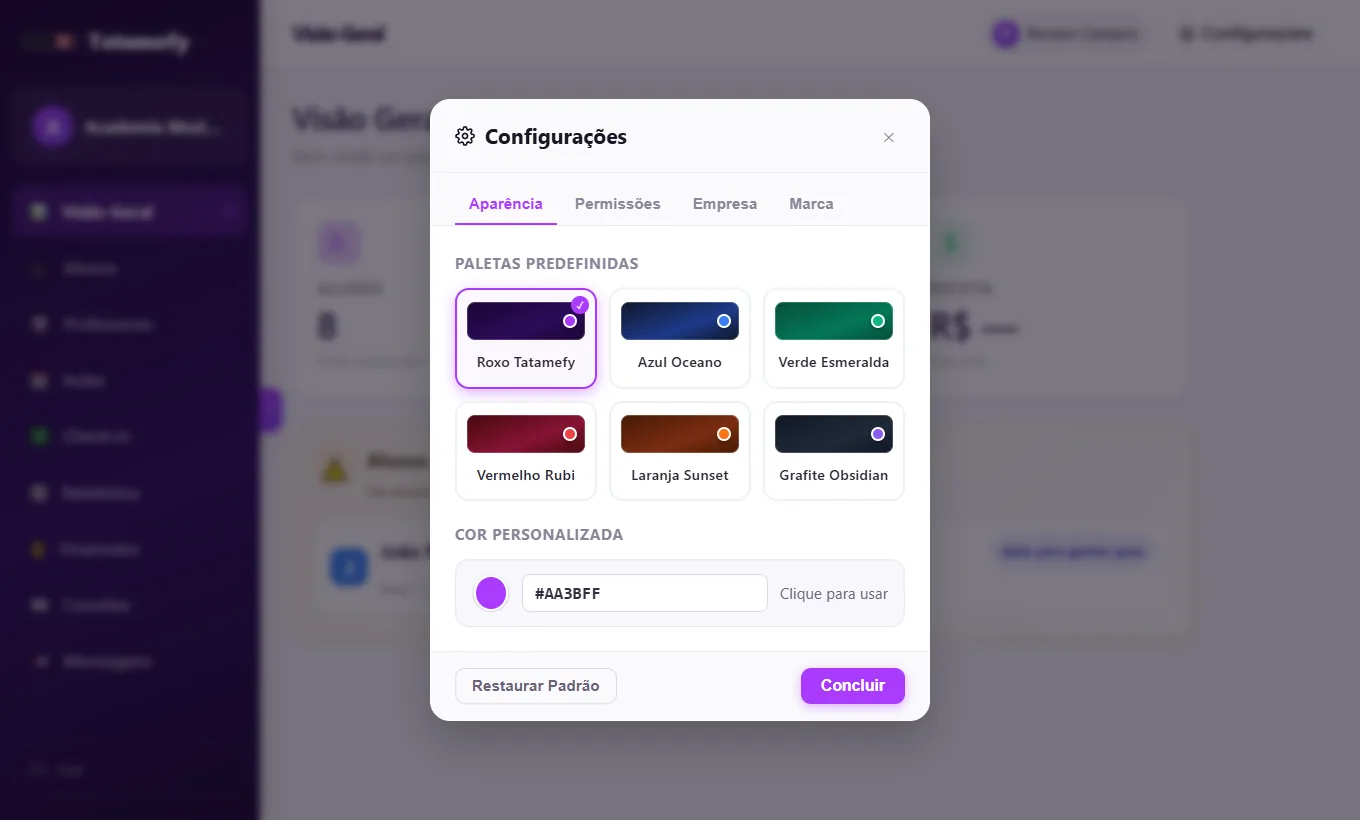
12.1 Aparência
Escolha a cor do sistema entre as paletas prontas ou defina uma cor personalizada. Restaurar Padrão volta ao roxo original. A cor é guardada no seu navegador.
12.2 Permissões — o que professores e alunos podem fazer
Aqui você decide, para cada módulo, o nível de acesso de Professor e de Aluno.
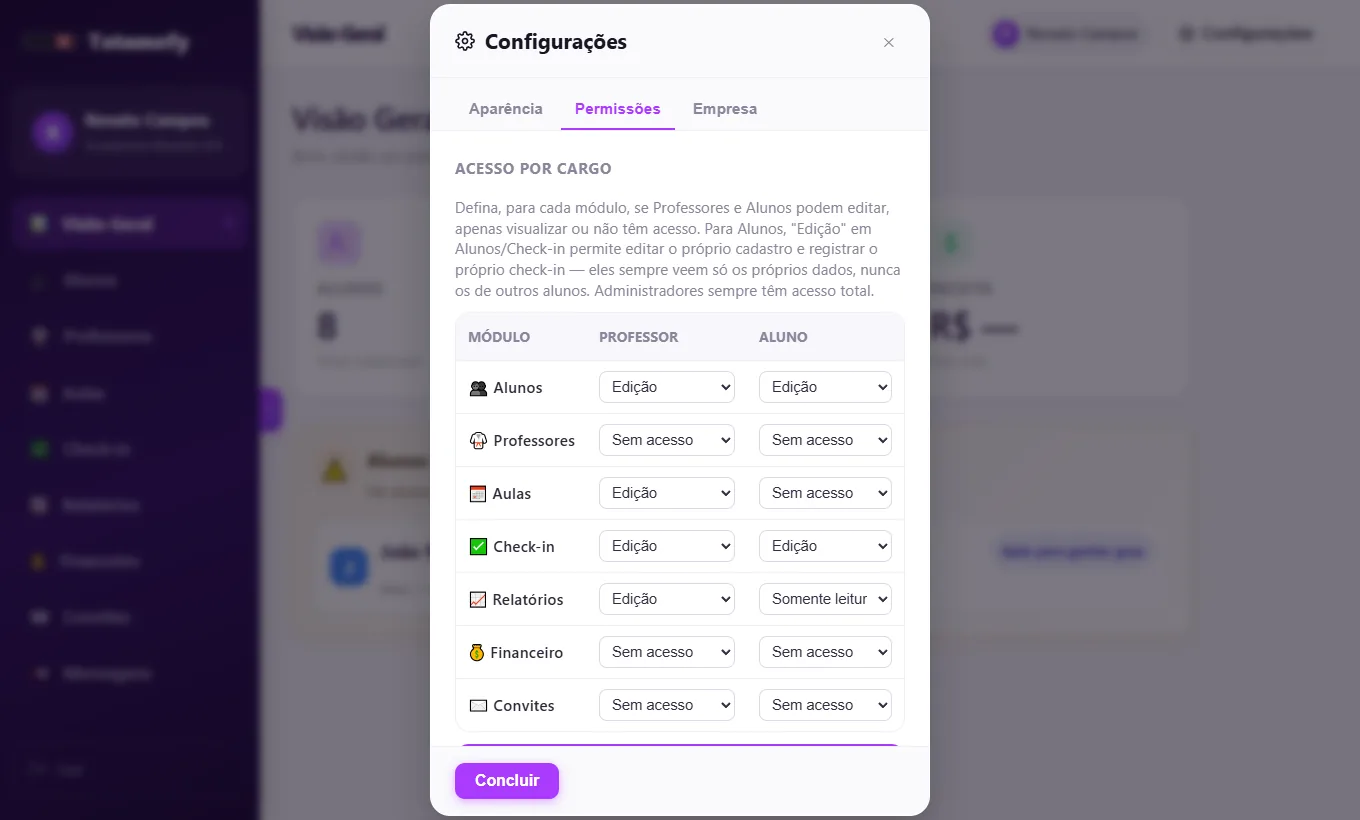
Os três níveis:
| Nível | O que significa |
|---|---|
| Sem acesso | O módulo não aparece no menu dessa pessoa |
| Somente leitura | Ela vê as informações, mas não cadastra, edita nem exclui |
| Edição | Ela pode cadastrar, editar e excluir dentro do módulo |
Como usar: escolha o nível em cada linha e clique em Salvar permissões (no fim da janela). A mudança vale na próxima vez que a pessoa abrir ou recarregar o sistema.
Detalhes importantes:
- Administrador sempre tem acesso total (não é configurável).
- Para Alunos, "Edição" em Alunos significa que ele pode atualizar os próprios dados (nome, telefone, e-mail…) e em Check-in pode registrar a própria presença. Ele nunca vê dados de outros alunos.
- Mensagens não aparece nesta lista porque é sempre exclusivo do administrador.
- Padrões de fábrica: Professor — Alunos, Aulas, Check-in e Relatórios com edição; Aluno — Alunos e Check-in com edição e Relatórios em leitura.
12.3 Empresa — dados da academia e WhatsApp
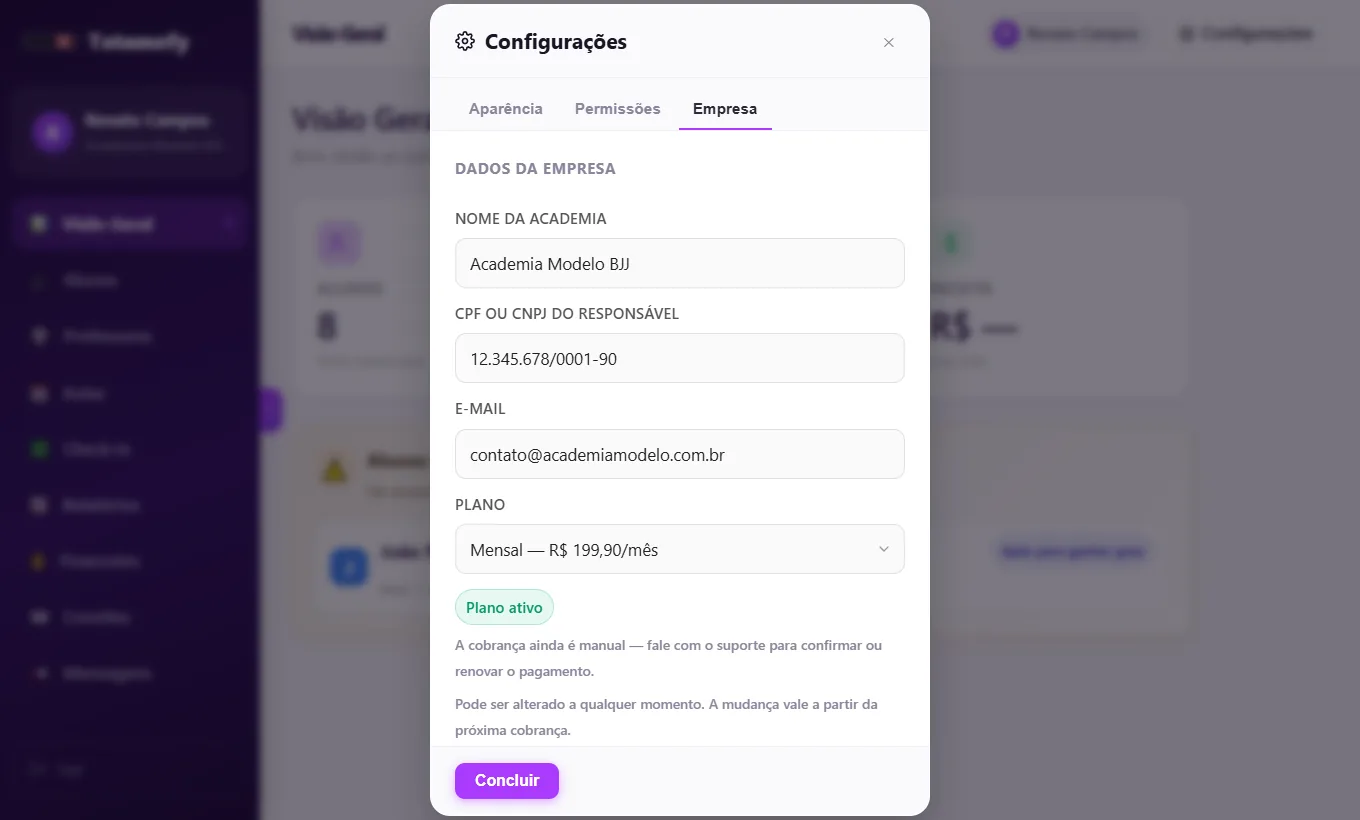
Dados da empresa: confira/edite Nome da academia, CPF ou CNPJ do responsável, E-mail de contato e Plano (Mensal, Trimestral, Semestral ou Anual) e clique em Salvar dados.
Se o plano já estiver ativo e você trocar de ciclo (ex.: de Mensal para Anual), o vencimento é recalculado na hora: recomeça a contar a partir de hoje, pela duração do novo ciclo — não pela data de vencimento antiga. A mensagem de confirmação mostra a nova data. Trocar de plano durante o teste grátis não mexe em nenhuma data — o vencimento só passa a existir quando o suporte ativa o plano.
Logo abaixo do Plano aparece um selo com a situação da assinatura:
- Teste grátis: faltam N dias (verde) ou faltam N dias (laranja, quando faltam 3 dias ou menos).
- Teste grátis venceu há N dias (vermelho) — fale com o suporte para regularizar antes que o acesso seja suspenso.
- Plano ativo: vence em N dias (DD/MM/AAAA) (verde, ou laranja com 7 dias ou menos) — o suporte define essa data ao ativar o plano; a cobrança em si continua manual, mas o vencimento (contagem e data) aparece aqui.
- Plano venceu há N dias (DD/MM/AAAA) (vermelho) — fale com o suporte para renovar.
- Plano ativo, sem contagem — quando o vencimento ainda não foi definido pelo suporte.
Conectar o WhatsApp (sem precisar mexer em mais nada):
-
Na parte WhatsApp (Evolution API), clique em Conectar WhatsApp.
-
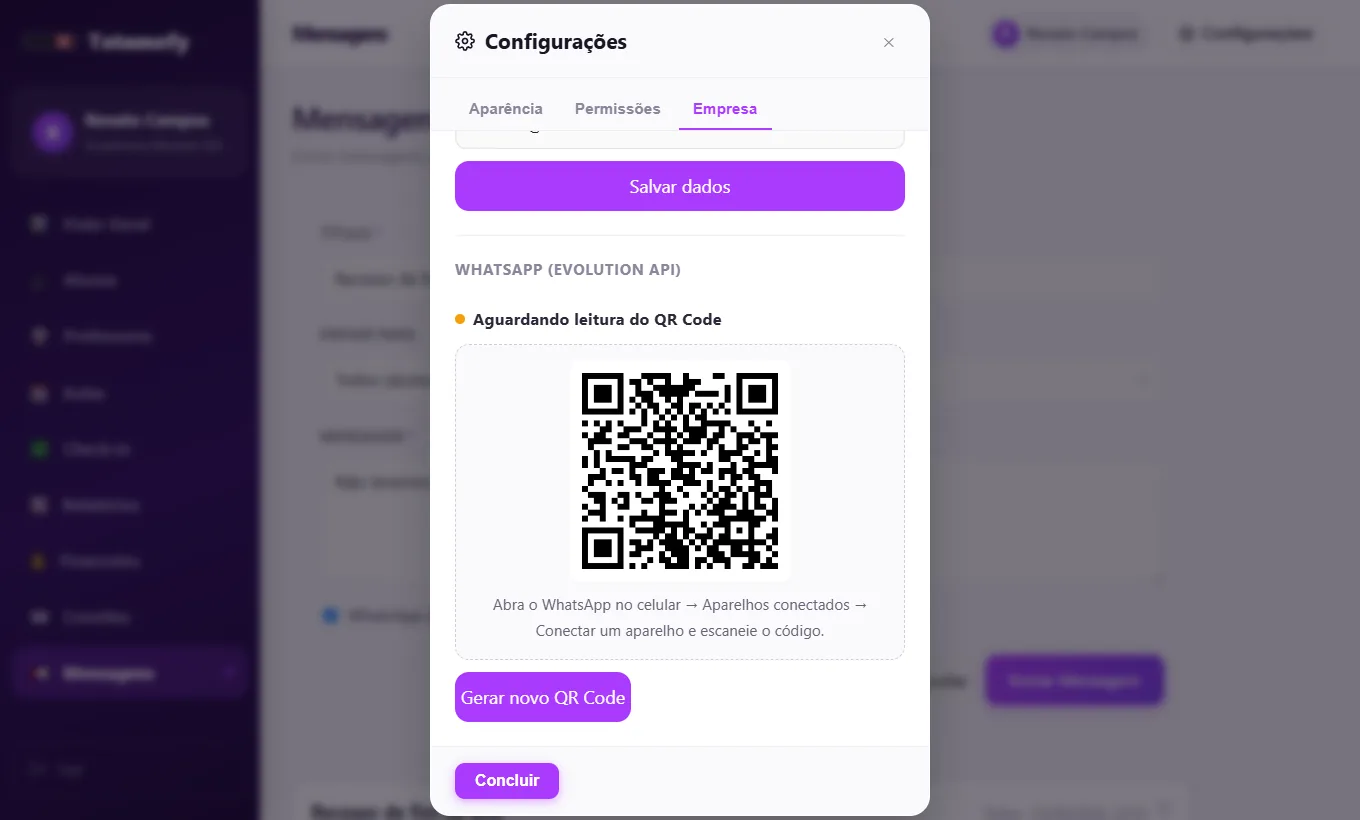
Aparece um QR Code:
-
No celular do número da academia: abra o WhatsApp → Configurações → Aparelhos conectados → Conectar um aparelho e aponte a câmera para o QR Code.
-
Em poucos segundos o status muda para Conectado (bolinha verde). O QR Code se renova sozinho enquanto você não lê; se demorar, use Gerar novo QR Code.
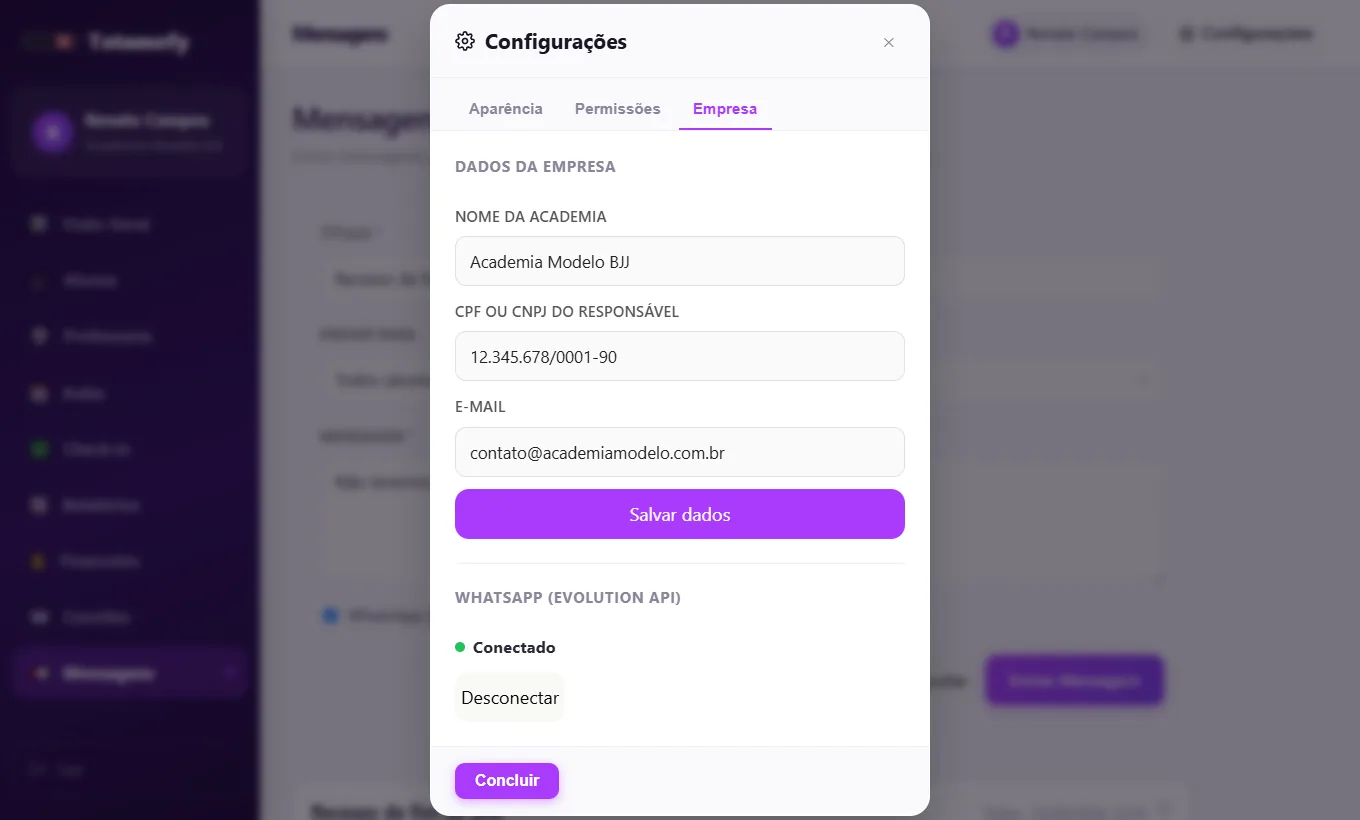
Desconectar: com o WhatsApp conectado, clique em Desconectar para encerrar a ligação (por exemplo, para trocar de número). Depois, é só conectar de novo.
12.4 Marca — logo da academia e a sua foto
Nesta aba você envia a logo da sua academia (para substituir a inicial que aparece no círculo ao lado do nome, acima do menu lateral) e a sua foto, que aparece ao lado do seu nome no canto superior direito.
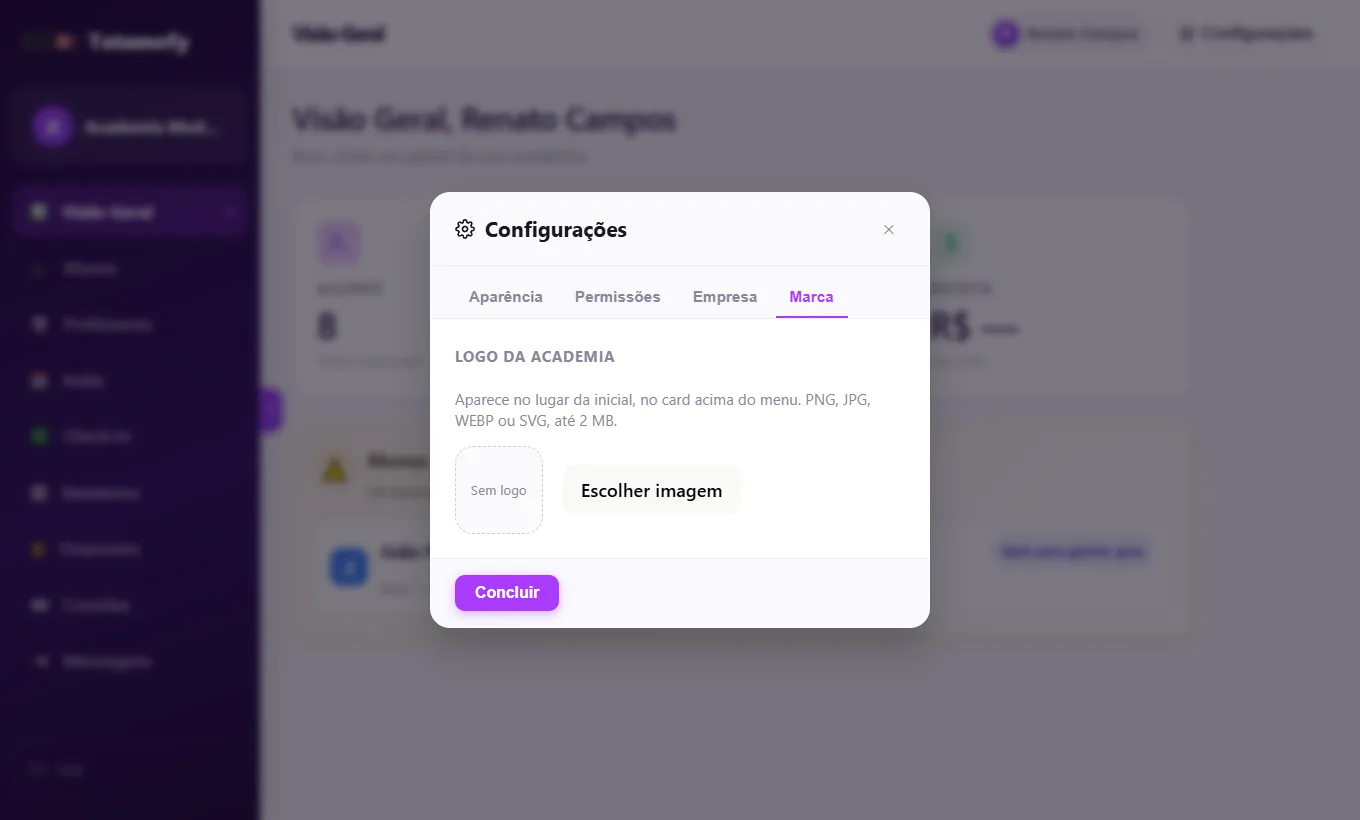
- Clique em Escolher imagem e selecione um arquivo PNG, JPG, WEBP ou SVG de até 2 MB.
- Uma prévia aparece na hora. Clique em Enviar logo para confirmar.
- Para tirar a logo (e voltar a mostrar a inicial), clique em Remover logo.
A logo enviada é a mesma para todo mundo que acessa essa academia (professores e alunos também veem).
13. Perguntas frequentes
Cadastrei um professor/aluno e ele não vê nada no menu. Confira em Configurações → Permissões se o módulo não está como "Sem acesso".
Um aluno mudou de faixa. Onde altero? Em Alunos, clique no cartão dele e altere Faixa e Graus. Apenas a academia pode alterar.
Meu aluno diz que o check-in não aparece. Verifique se a aula existe no dia (módulo Aulas) e se o aluno já não tem check-in em outra aula no mesmo dia.
A mensagem de WhatsApp não chegou para alguém. Abra Mensagens → Ver destinatários e veja o status/motivo. O mais comum é telefone sem DDD ou incorreto no cadastro.
Como faço para o aluno criar a própria senha? Envie um convite (módulo Convites) com cargo Aluno.
Minha tela mostra "Acesso suspenso". O acesso da academia foi bloqueado (geralmente por pendência de pagamento). Fale com o suporte do Tatamefy pelo e-mail informado na tela para regularizar.
Preciso de ajuda técnica. Fale com o responsável técnico do sistema informando o módulo e o que aconteceu (se possível, com uma foto da tela).
Precisa de ajuda? Escreva para suporte@tatamefy.com.br ou use o formulário do site.