Manual do Professor — Tatamefy
Este manual é para professores e instrutores. Aqui você aprende a usar o sistema no dia a dia da aula: ver alunos, conferir a grade, registrar a presença e acompanhar a frequência.
As imagens usam dados fictícios. Na sua tela aparecerão os dados reais da sua academia.
1. Como entrar no sistema
1.1 Primeiro acesso (pelo convite)
A academia envia um link de convite (por WhatsApp ou e-mail). Ao abrir o link:
- Digite seu nome completo.
- Confirme o e-mail.
- Crie uma senha (mínimo de 6 caracteres) e repita em Confirmar senha.
- Conclua o cadastro. Pronto: seu acesso está criado.
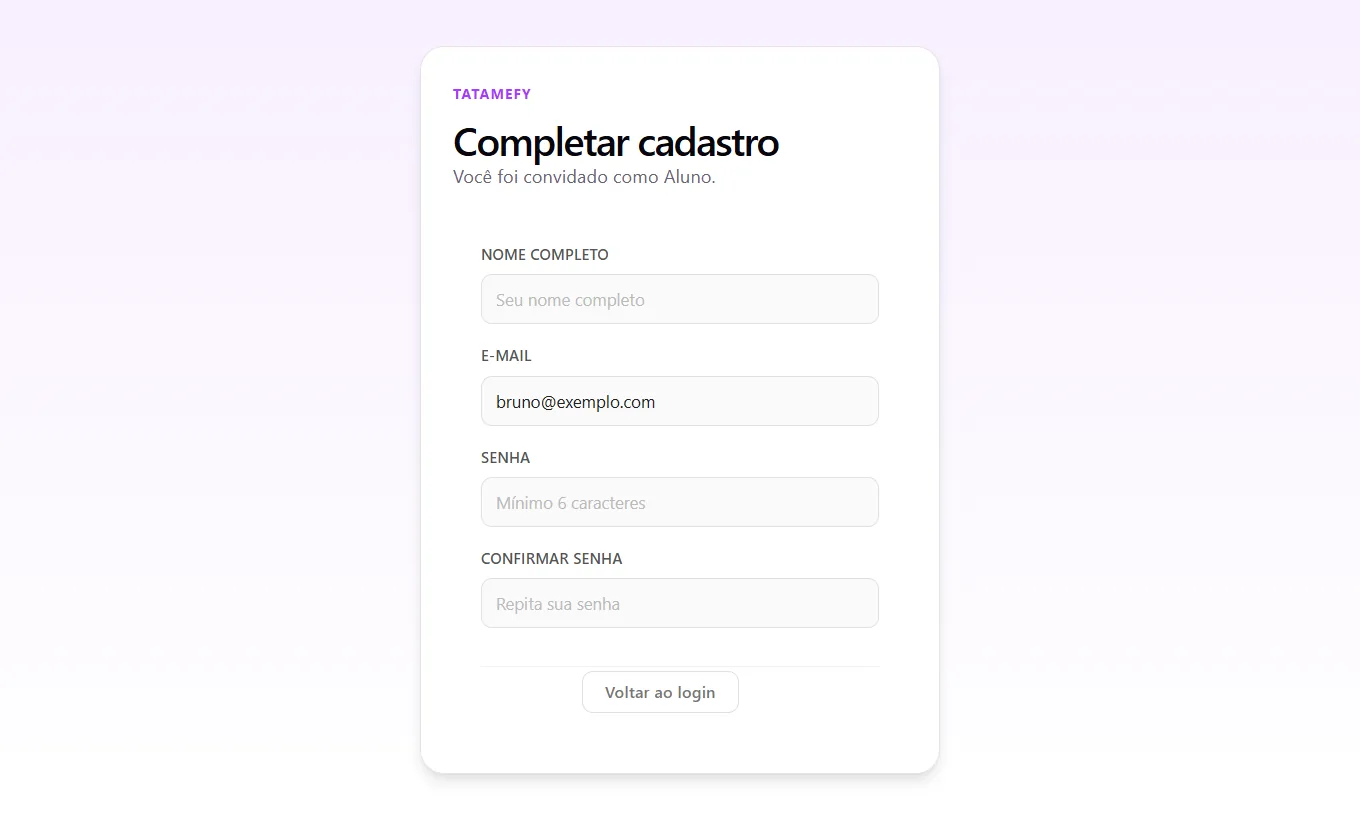
O link do convite vale por 7 dias. Se expirar, peça outro à academia.
1.2 Entrar no dia a dia
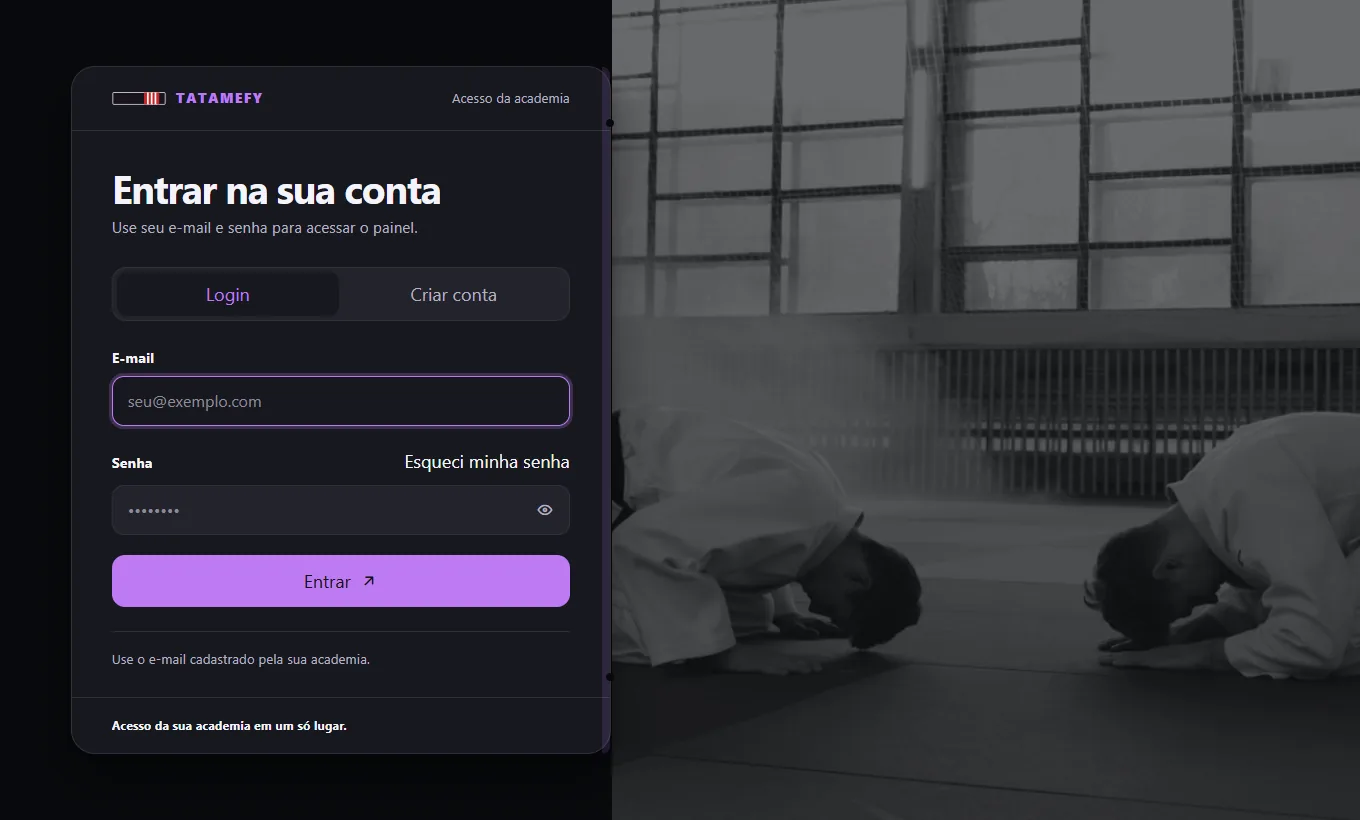
Abra o Tatamefy, digite e-mail e senha e clique em Entrar.
1.3 Esqueci minha senha
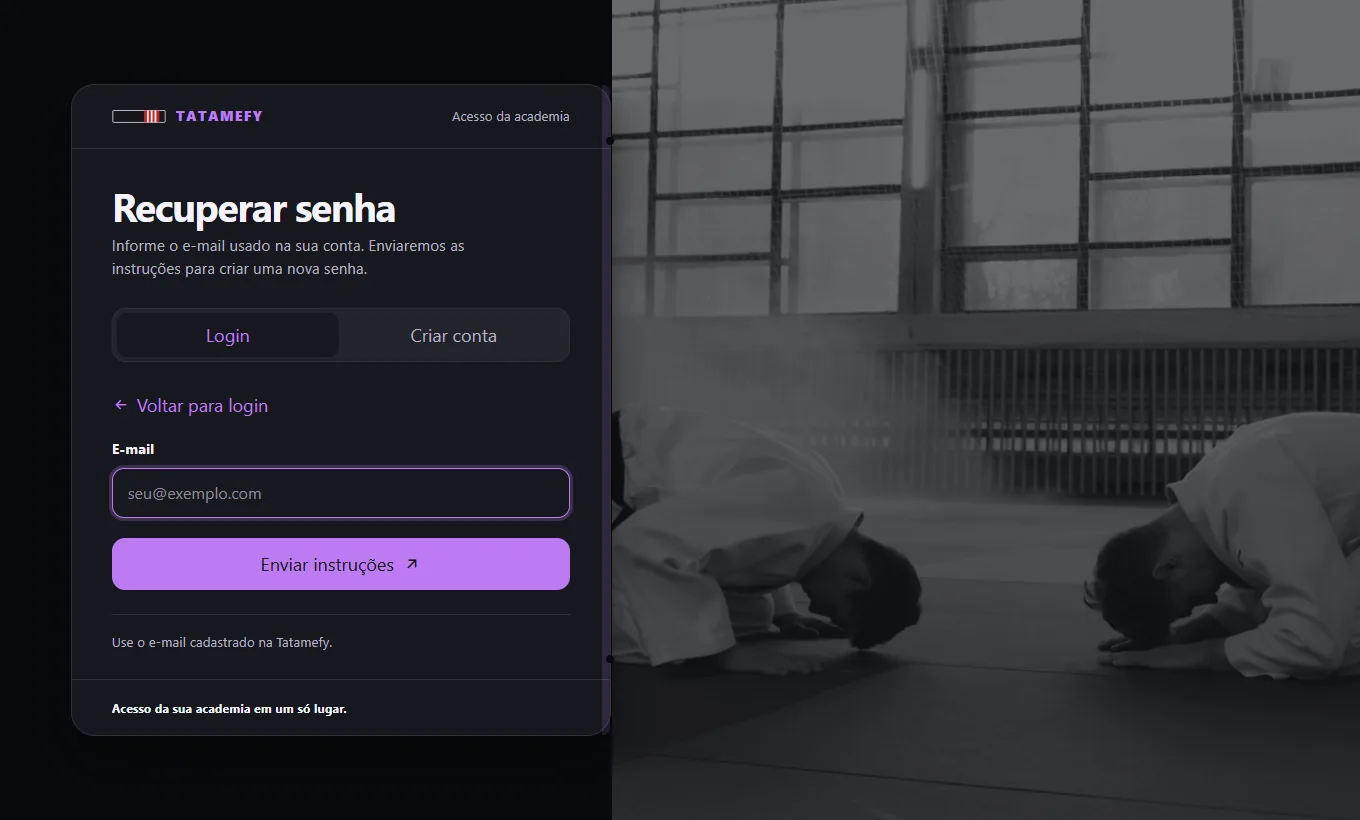
Na tela de login clique em Esqueci minha senha, informe seu e-mail e clique em Enviar instruções. Siga o link recebido por e-mail.
2. O que você enxerga (e por quê)
O administrador da academia escolhe o que cada professor pode ver e fazer. Por padrão, o professor tem estes itens no menu lateral:
- Visão Geral
- Alunos
- Aulas
- Check-in
- Relatórios
Existem 3 níveis de acesso por módulo:
| Nível | O que você consegue fazer |
|---|---|
| Edição | Ver, cadastrar, editar e excluir dentro do módulo |
| Somente leitura | Apenas visualizar (os botões de cadastrar/editar/excluir não aparecem) |
| Sem acesso | O módulo não aparece no seu menu |
Se um botão descrito neste manual não aparece para você, é porque o administrador deixou aquele módulo como somente leitura. Fale com ele caso precise de mais acesso.
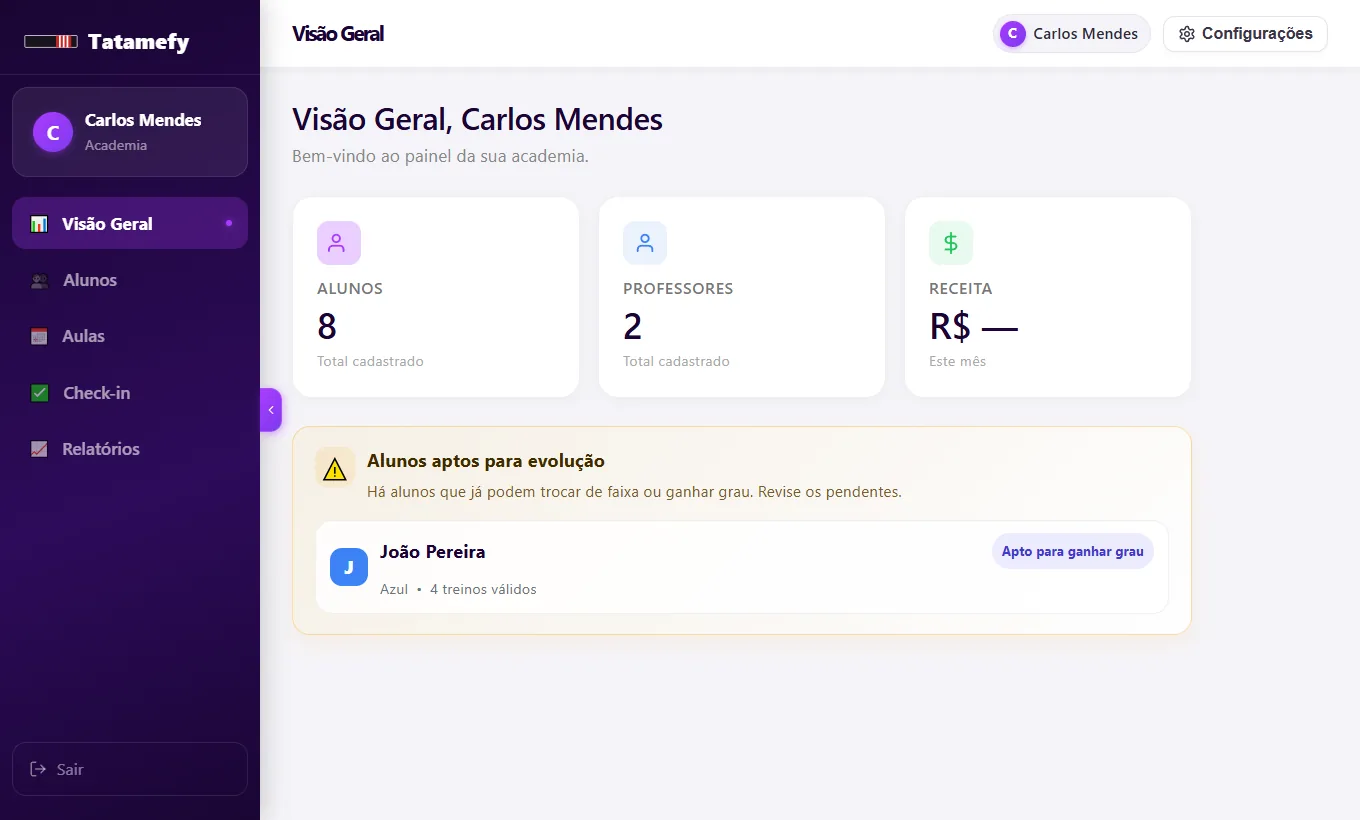
Uma seta na borda do menu retrai ele para mostrar só os ícones (útil em telas menores) — clique de novo para expandir.
Para colocar a sua foto ao lado do seu nome (canto superior direito), clique em Configurações, abra a aba Marca, em Minha foto clique em Escolher imagem (PNG, JPG ou WEBP, até 2 MB) e depois em Enviar foto.
O botão Sair (canto inferior esquerdo) encerra sua sessão.
3. Visão Geral
Página inicial com o resumo da academia: total de alunos e professores e a lista de alunos aptos para evolução (que já cumpriram a meta para trocar de faixa ou ganhar grau).
4. Alunos
Lista dos alunos da academia.
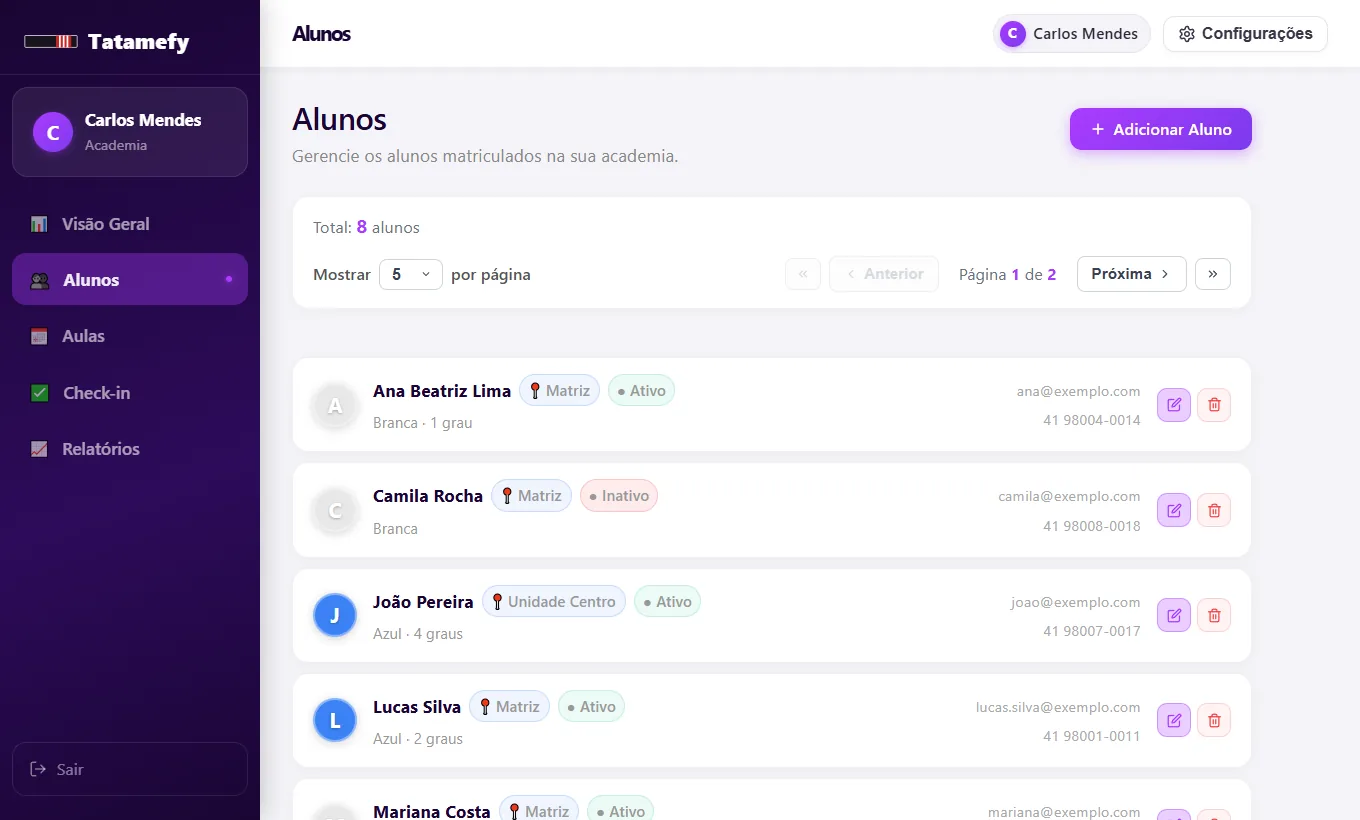
Cada cartão mostra nome, filial, status (Ativo/Inativo), faixa, graus, e-mail e telefone. Use Mostrar 5/10/15/20 por página e Anterior/Próxima para navegar.
Com acesso de Edição você também pode:
- Cadastrar: botão + Adicionar Aluno → preencha Nome completo *, Data de nascimento *, Sexo *, Faixa *, Graus, Telefone, E-mail, Filial, a Foto (opcional; PNG, JPG ou WEBP, até 2 MB) e, se for criança, o Responsável → Salvar Aluno.
- Editar: clique no cartão (ou no lápis), altere e salve.
- Excluir: botão lixeira, com confirmação. A exclusão é definitiva; se o aluno só parou de treinar, prefira mudar o Status para Inativo.
💡 Mantenha telefone e e-mail corretos: é por eles que a academia envia avisos aos alunos.
5. Aulas
A grade semanal de horários.
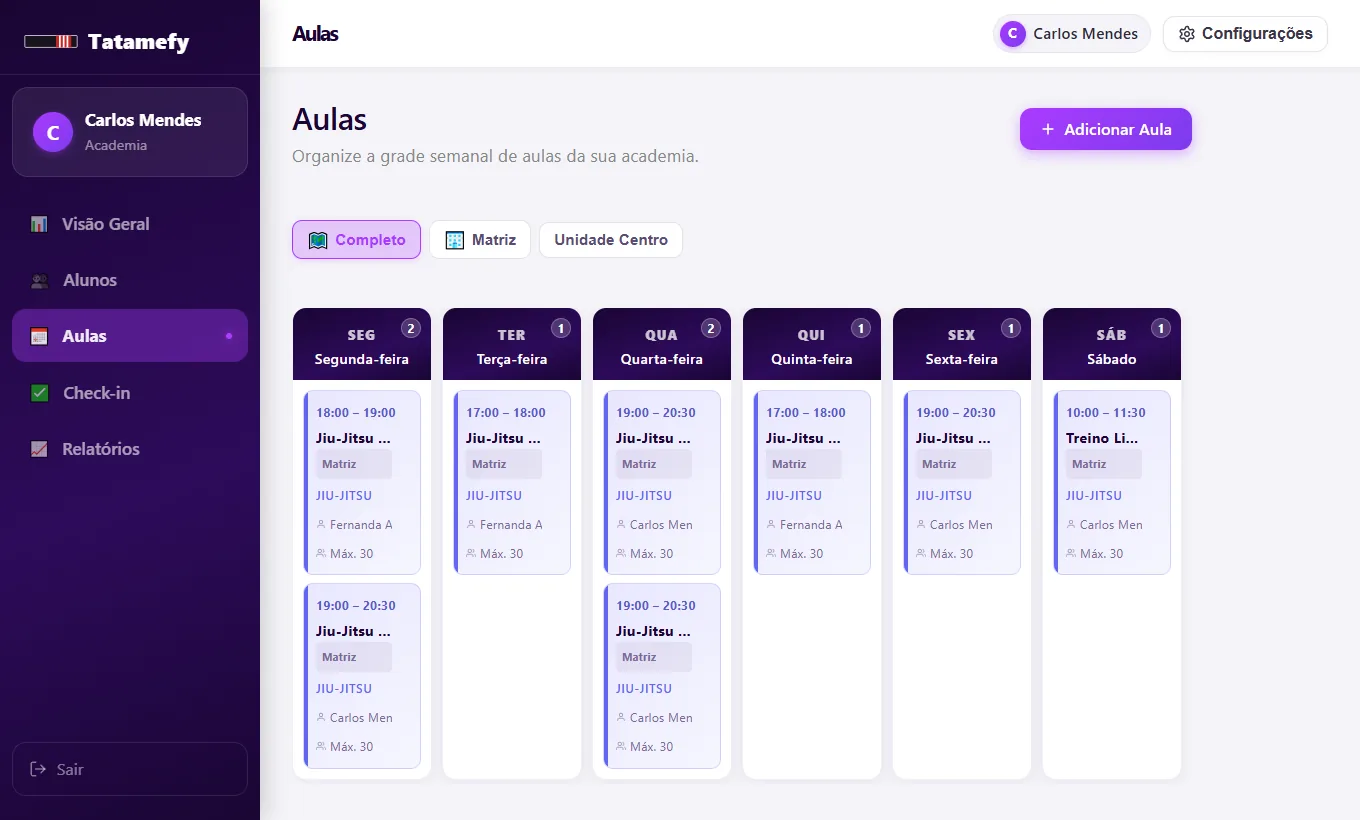
- Aparecem somente os dias que têm aula.
- Os botões Completo / Matriz / unidades filtram por unidade.
- Cada bloco mostra horário, nome, unidade, modalidade, professor e capacidade.
Com Edição: use + Adicionar Aula (informe nome, dias da semana, horários, professor, capacidade e unidade → Cadastrar aula), clique no bloco para editar ou no x para excluir.
6. Check-in — registrando a presença
É a ferramenta que você mais usará. Tem as abas Presença do Dia, Histórico e Requisitos p/ Exame.
6.1 Registrar a presença de uma aula (passo a passo)
- Abra Check-in. A data já vem como hoje.
- Na lista da esquerda, clique na aula que está acontecendo.
- Na lista de alunos, marque a caixinha de quem está presente. Ajude-se com a busca por nome e com Marcar todos / Desmarcar todos.
- Clique em Salvar presenças. Uma mensagem verde confirma.
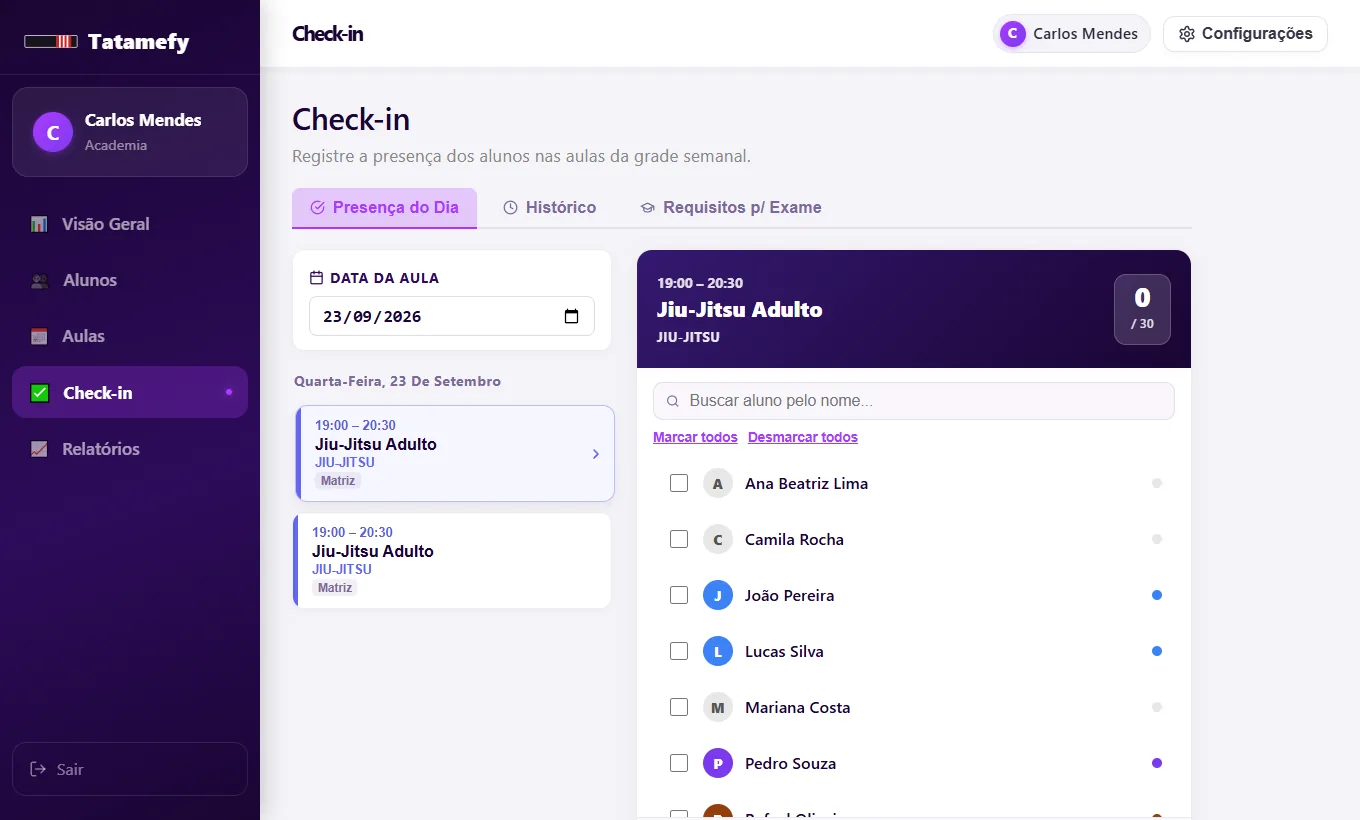
Regras que o sistema aplica:
- Não dá para registrar em data futura.
- Um aluno não pode ter presença em duas aulas no mesmo dia. Se já foi registrado em outra, aparece "Já em outra aula" e a caixinha fica bloqueada.
- Para corrigir, desmarque o aluno e clique em Salvar presenças de novo.
- O contador do topo (ex.:
12 / 30) mostra presentes / capacidade. - Clique no nome do aluno para ver o calendário de presenças dele.
6.2 Histórico
Mostra todos os check-ins já feitos. Filtre por Aluno, Aula e período (De / Até). Com Edição, você pode editar (aluno, aula, data) ou excluir um check-in lançado errado.
6.3 Requisitos p/ Exame
Acompanha o progresso de cada aluno em direção à meta de treinos da faixa dele.
- Veja quantos alunos estão qualificados, em progresso e o total.
- A tabela mostra treinos totais, treinos válidos, meta, progresso e status.
- Só contam para a meta até N check-ins por semana (padrão 2) — treinos extras aparecem mas não somam.
- Com Edição, o botão Configurar Aulas Mínimas permite ajustar o limite semanal e a meta de cada faixa (Salvar Metas). Combine essas alterações com o administrador, pois valem para toda a academia.
7. Relatórios
Frequência de todos os alunos, mês a mês.
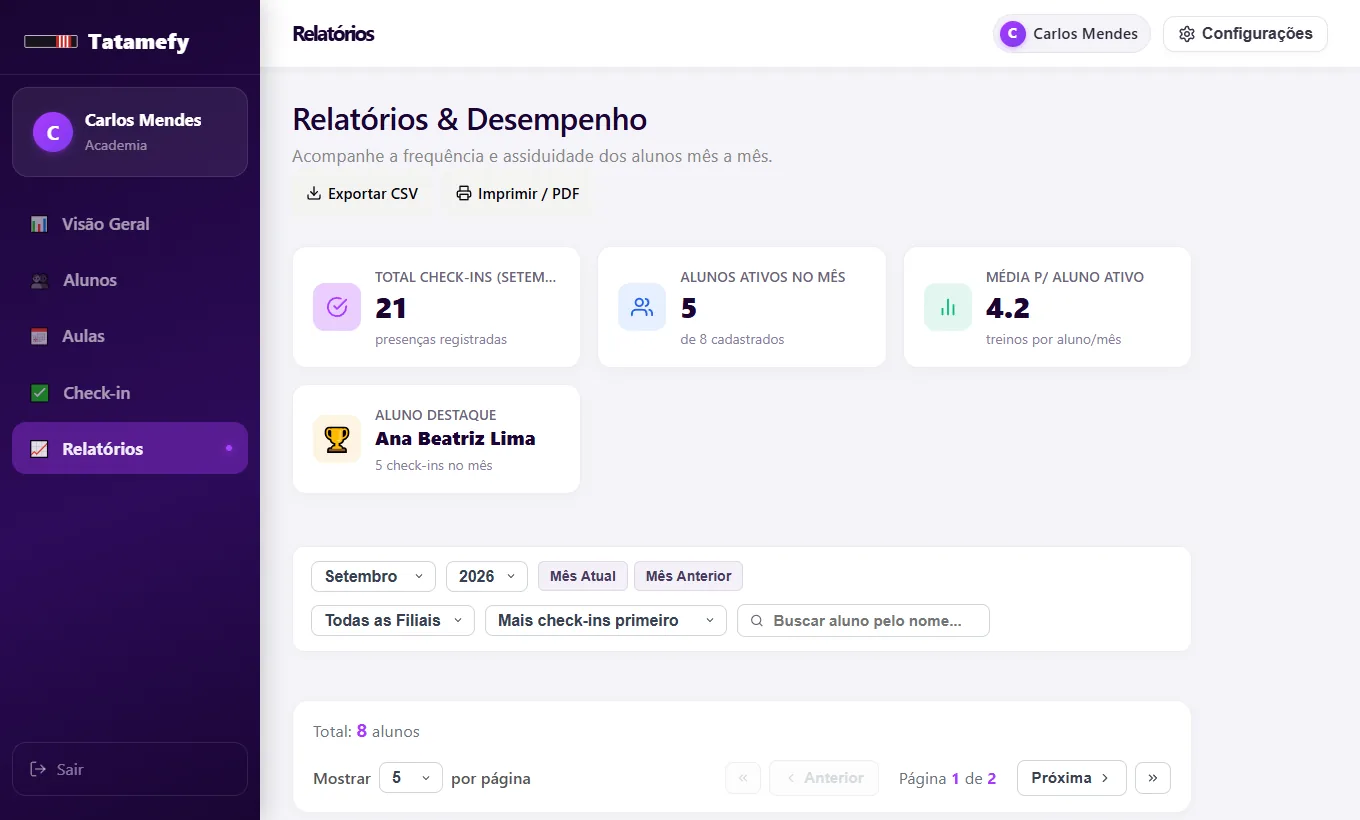
- Selecione mês e ano (ou Mês Atual / Mês Anterior).
- Veja os cartões-resumo e o ranking de assiduidade (Alta ≥ 12, Regular 5–11, Baixa 1–4 check-ins no mês).
- Exportar CSV abre no Excel; Imprimir / PDF salva ou imprime a página.
8. Outros módulos que podem ser liberados
O administrador pode liberar, se quiser, Professores, Financeiro e Convites. Como o uso é igual ao do administrador, consulte o Manual do Administrador para o passo a passo desses módulos.
O módulo Mensagens (envio de avisos por WhatsApp) é exclusivo do administrador — você não o verá, mas poderá receber os avisos no seu WhatsApp cadastrado.
9. Perguntas frequentes
Não encontro a aula na lista do Check-in. Ela só aparece no dia da semana em que foi cadastrada. Confira a data selecionada e a grade em Aulas.
O aluno aparece como "Já em outra aula". Ele já tem presença registrada em outra aula no mesmo dia. Abra a outra aula, desmarque-o e salve, se foi engano.
Marquei a presença errada de um aluno. Desmarque e salve novamente, ou corrija pela aba Histórico.
Alterei uma faixa/grau e não consigo. Faixa, graus e status dos alunos são alterados pela academia. Se você tem permissão de Edição em Alunos, edite o cadastro do aluno; caso contrário, peça ao administrador.
Preciso de ajuda. Fale com o administrador da academia informando o módulo e o que aconteceu (se possível, com foto da tela).
Precisa de ajuda? Escreva para suporte@tatamefy.com.br ou use o formulário do site.