Manual do Aluno — Tatamefy
Este manual é para alunos. Com o Tatamefy você atualiza seus dados, marca a sua presença nas aulas e acompanha a sua frequência. Se você é responsável por outra pessoa (por exemplo, um filho), também faz o check-in e vê o relatório dela.
As imagens usam dados fictícios. Na sua tela aparecerão os seus dados reais.
1. Como entrar no sistema
1.1 Primeiro acesso (pelo convite)
A academia vai lhe enviar um link de convite por WhatsApp ou e-mail. Ao abrir o link:
- Digite seu nome completo.
- Confira o seu e-mail.
- Crie uma senha (mínimo de 6 caracteres) e repita em Confirmar senha.
- Conclua o cadastro.
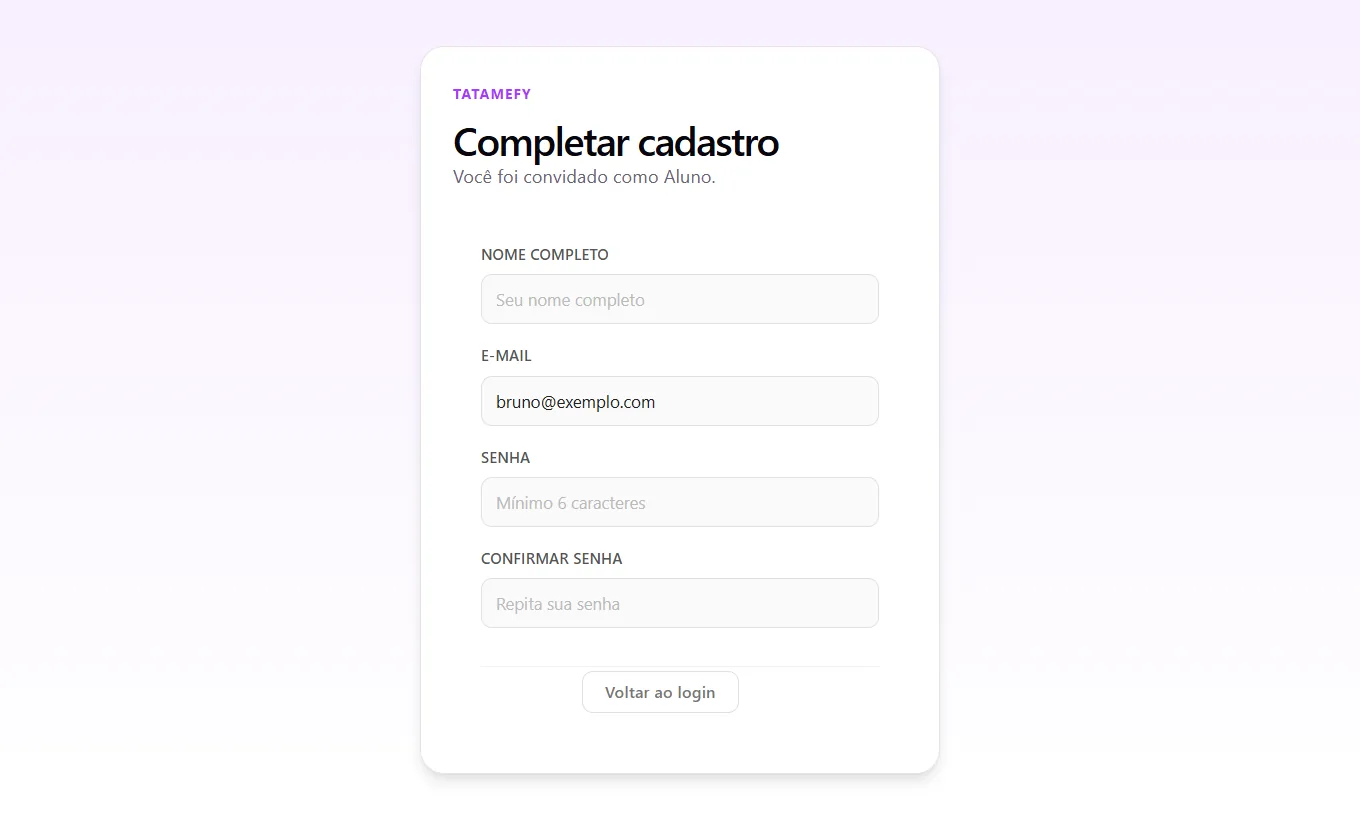
O link vale por 7 dias. Se ele expirar, peça um novo à academia.
1.2 Entrar no dia a dia
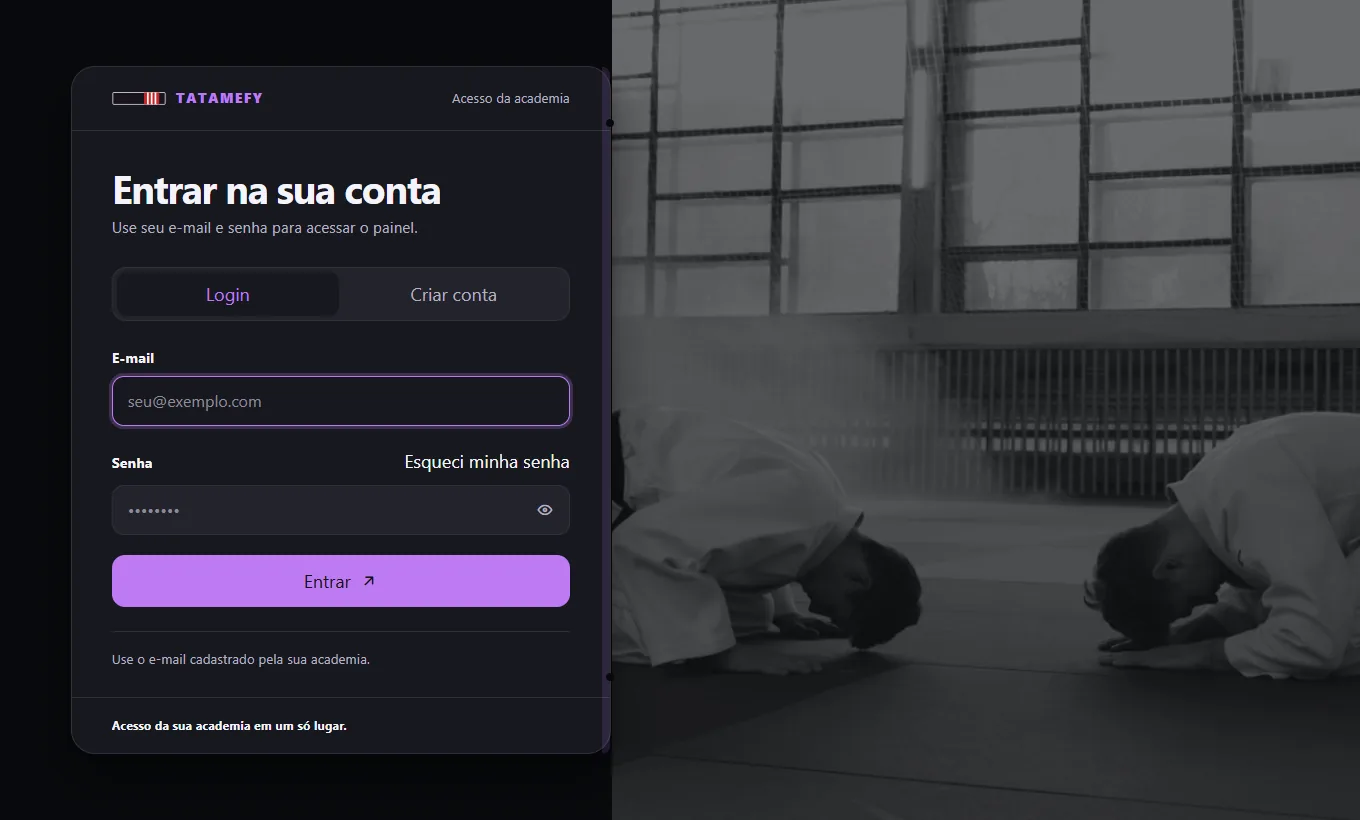
Abra o Tatamefy no navegador (celular ou computador), digite e-mail e senha e clique em Entrar.
1.3 Esqueci minha senha
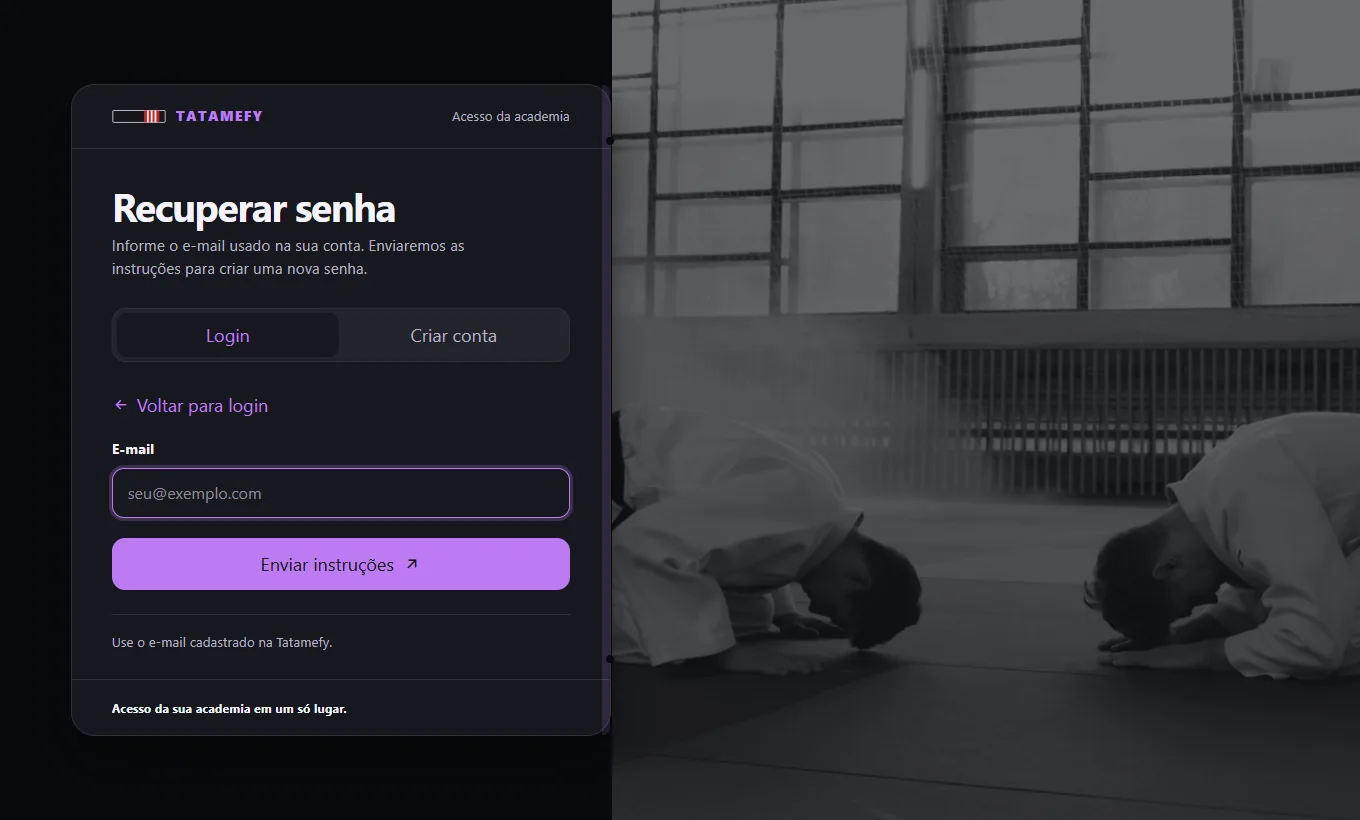
- Na tela de login, clique em Esqueci minha senha.
- Digite o seu e-mail e clique em Enviar instruções.
- Abra o e-mail e siga o link para criar uma nova senha.
2. Conhecendo a tela
No menu lateral (à esquerda) você encontra:
- Alunos — o seu cadastro.
- Check-in — marcar presença e ver o seu histórico.
- Relatórios — a sua frequência mês a mês.
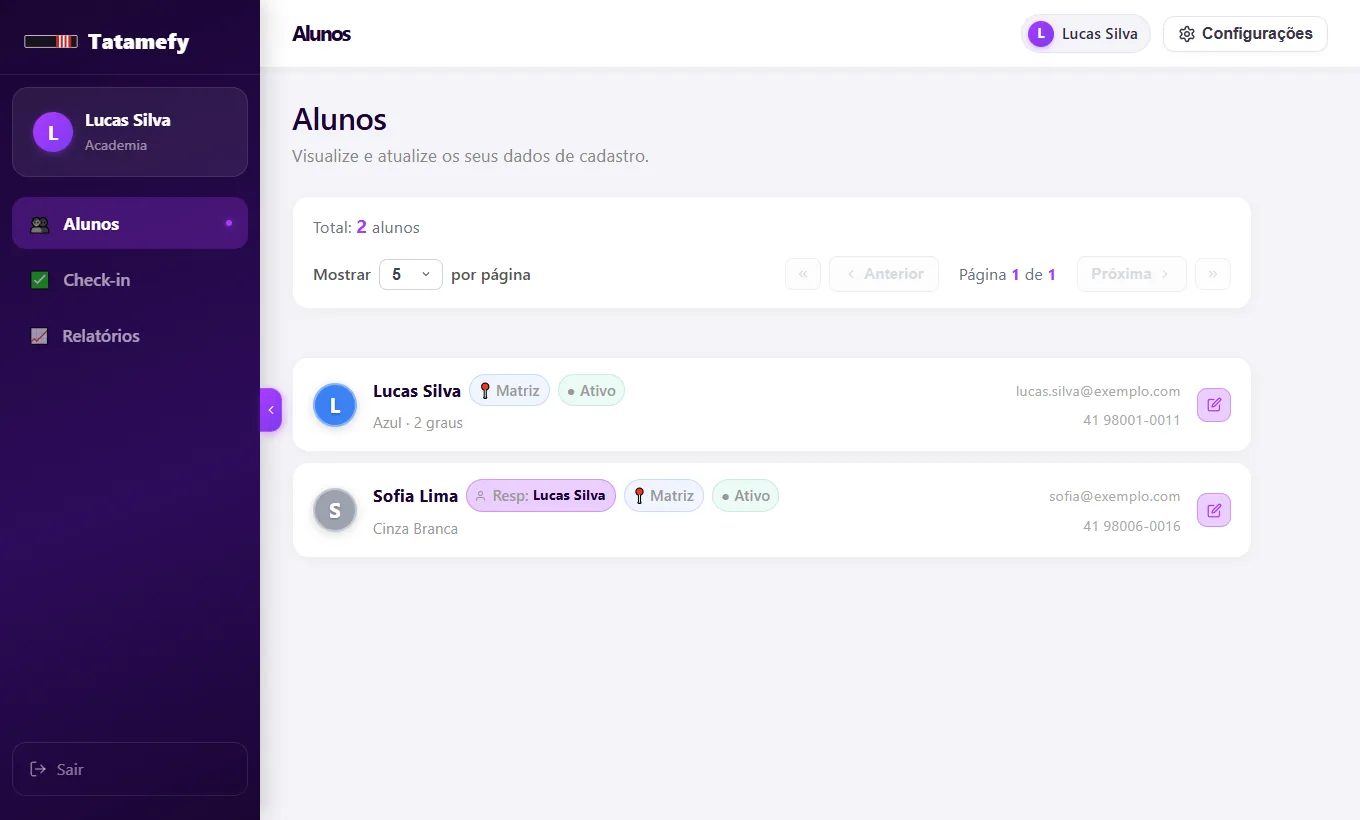
Uma seta na borda do menu retrai ele para mostrar só os ícones — clique de novo para expandir.
Para colocar a sua foto ao lado do seu nome (canto superior direito), clique em Configurações, abra a aba Marca, em Minha foto clique em Escolher imagem (PNG, JPG ou WEBP, até 2 MB) e depois em Enviar foto.
O botão Sair (canto inferior esquerdo) encerra a sessão. Ao usar um computador que não é seu, sempre clique em Sair ao terminar.
Você sempre vê apenas os seus dados (e os de quem você é responsável) — nunca os de outros alunos.
3. Meu cadastro (Alunos)
Aqui ficam os seus dados.
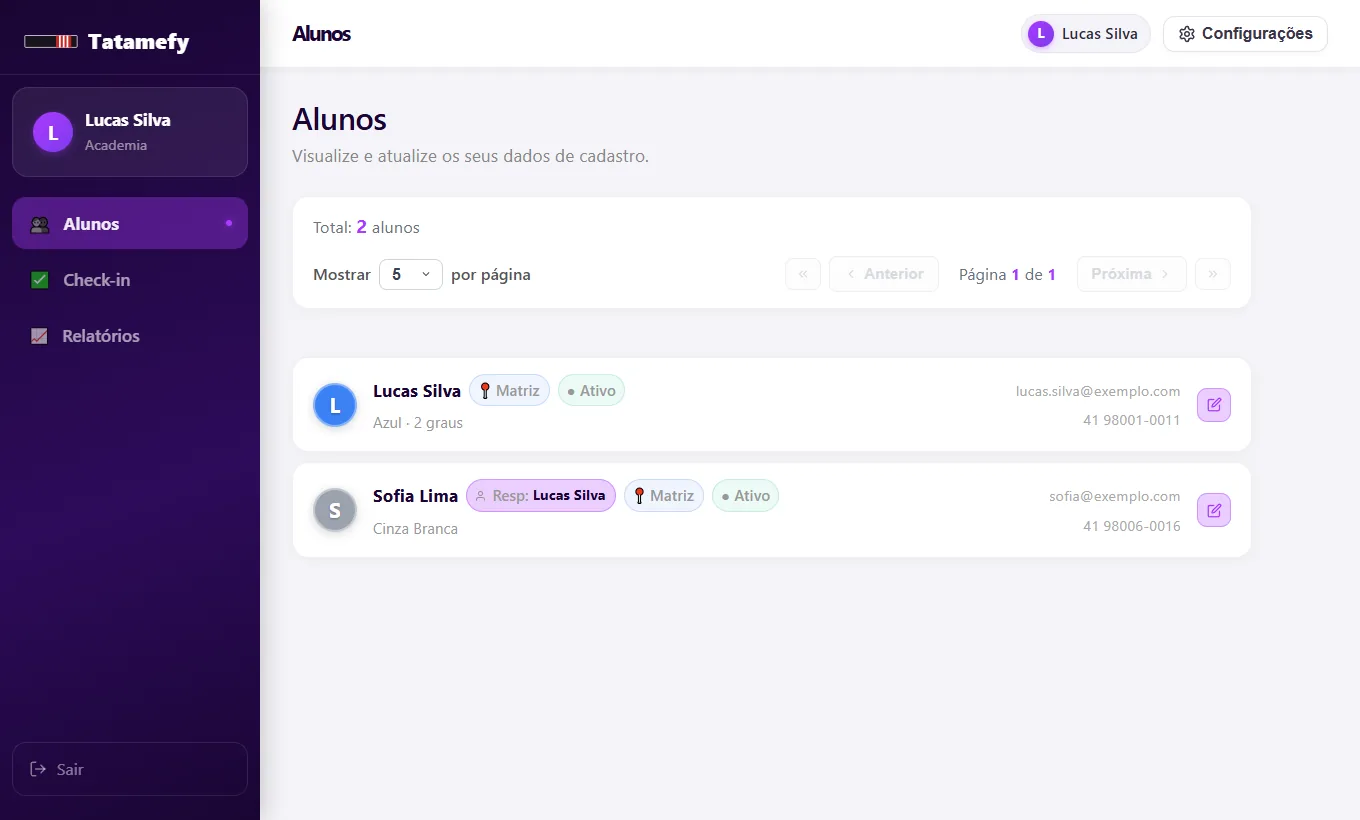
Como atualizar seus dados
-
Clique no seu cartão ou no botão lápis (roxo).
-
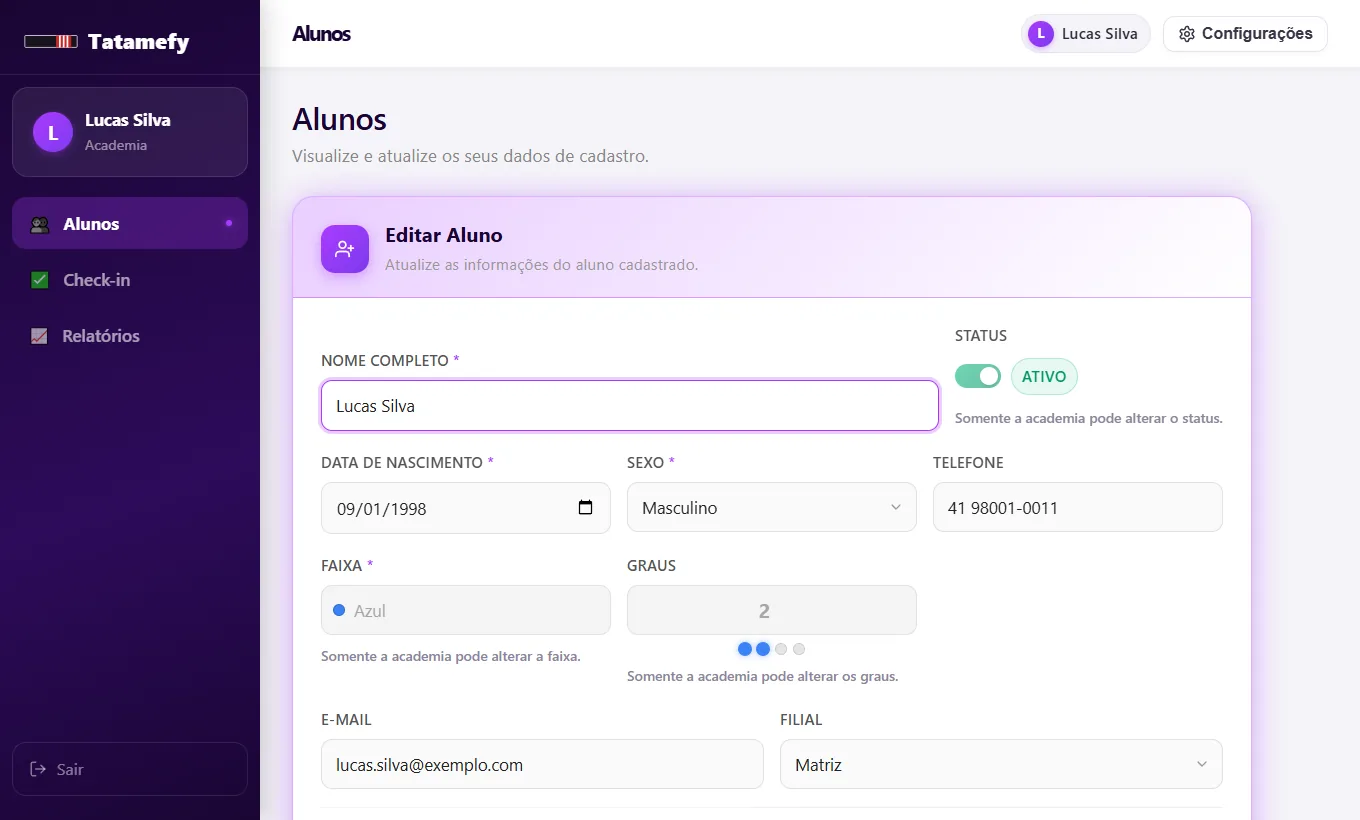
O formulário abre com seus dados:
-
Altere o que precisar: Nome completo, Data de nascimento, Sexo, Telefone, E-mail e Filial. Aqui também dá para colocar a foto do cadastro: clique em Escolher imagem (PNG, JPG ou WEBP, até 2 MB), confira a prévia e salve. Remover foto volta a mostrar a inicial.
-
Role até o final e clique em Atualizar Aluno para salvar.
O que você NÃO pode alterar
Os campos Status, Faixa e Graus aparecem bloqueados (em cinza), com o aviso "Somente a academia pode alterar". Eles são atualizados pelo seu professor/administrador quando você evolui.
💡 Mantenha seu telefone atualizado (com DDD). É por ele que a academia envia avisos por WhatsApp.
Se a tela mostrar "Cadastro não encontrado", o seu perfil ainda não foi vinculado. Fale com a academia.
4. Check-in — marcando sua presença
4.1 Marcar presença (passo a passo)
- Abra Check-in. A data é hoje (você só pode fazer check-in no dia).
- Na lista da esquerda, toque na aula que você vai fazer.
- Na lista da direita, marque a caixinha ao lado do seu nome (aparece a etiqueta Eu).
- Clique em Salvar presenças. Uma mensagem verde confirma.
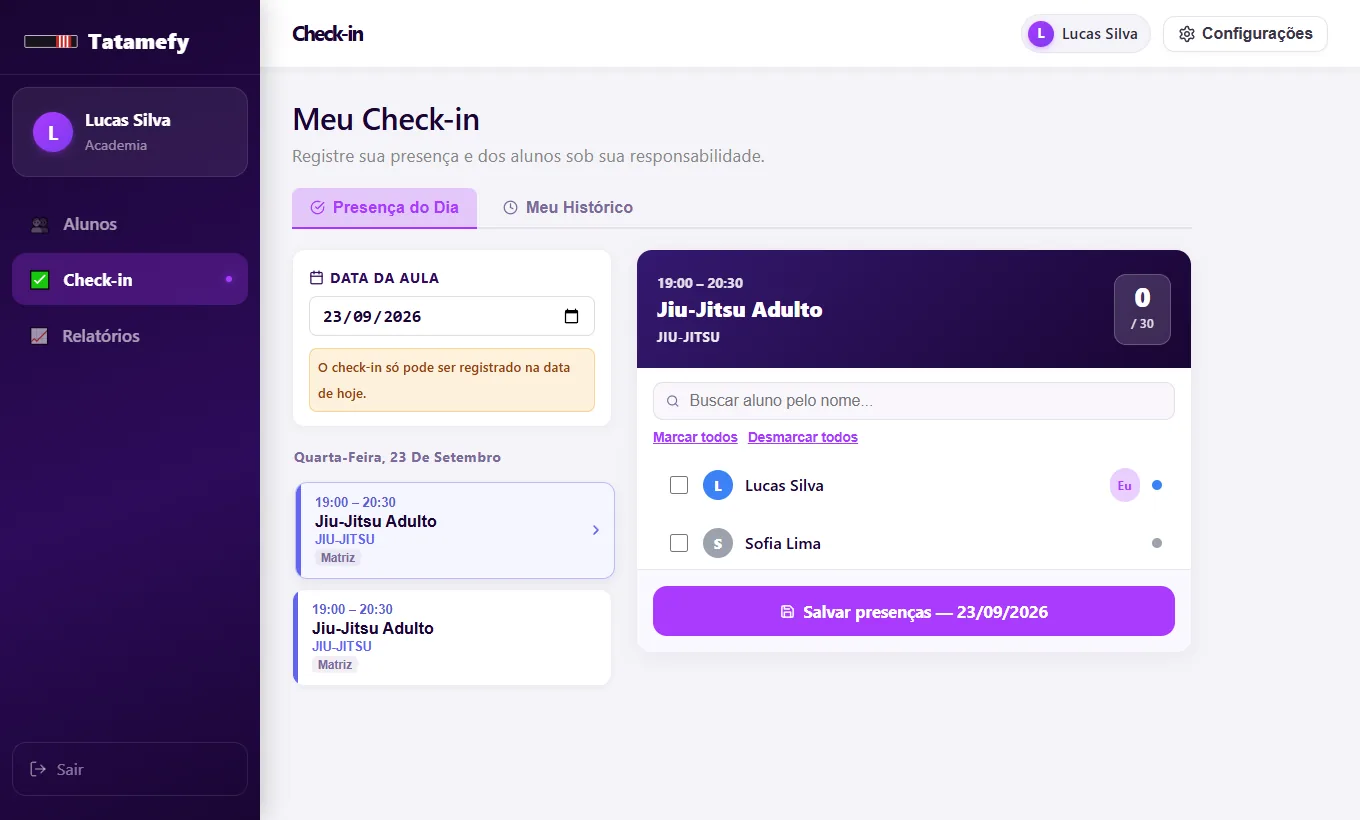
Se você é responsável por alguém (como a "Sofia Lima" na imagem), o nome dessa pessoa também aparece na lista. Marque quem foi treinar e salve — uma vez só registra todos.
Regras importantes:
- O check-in só pode ser feito na data de hoje; não é possível marcar dias passados ou futuros.
- Você não pode marcar presença em duas aulas no mesmo dia. Se já estiver em outra aula, aparece "Já em outra aula".
- Se marcou por engano, desmarque a caixinha e salve de novo (no mesmo dia).
- Se os botões de marcar não aparecerem, a academia liberou seu acesso apenas para visualização.
4.2 Meu Histórico
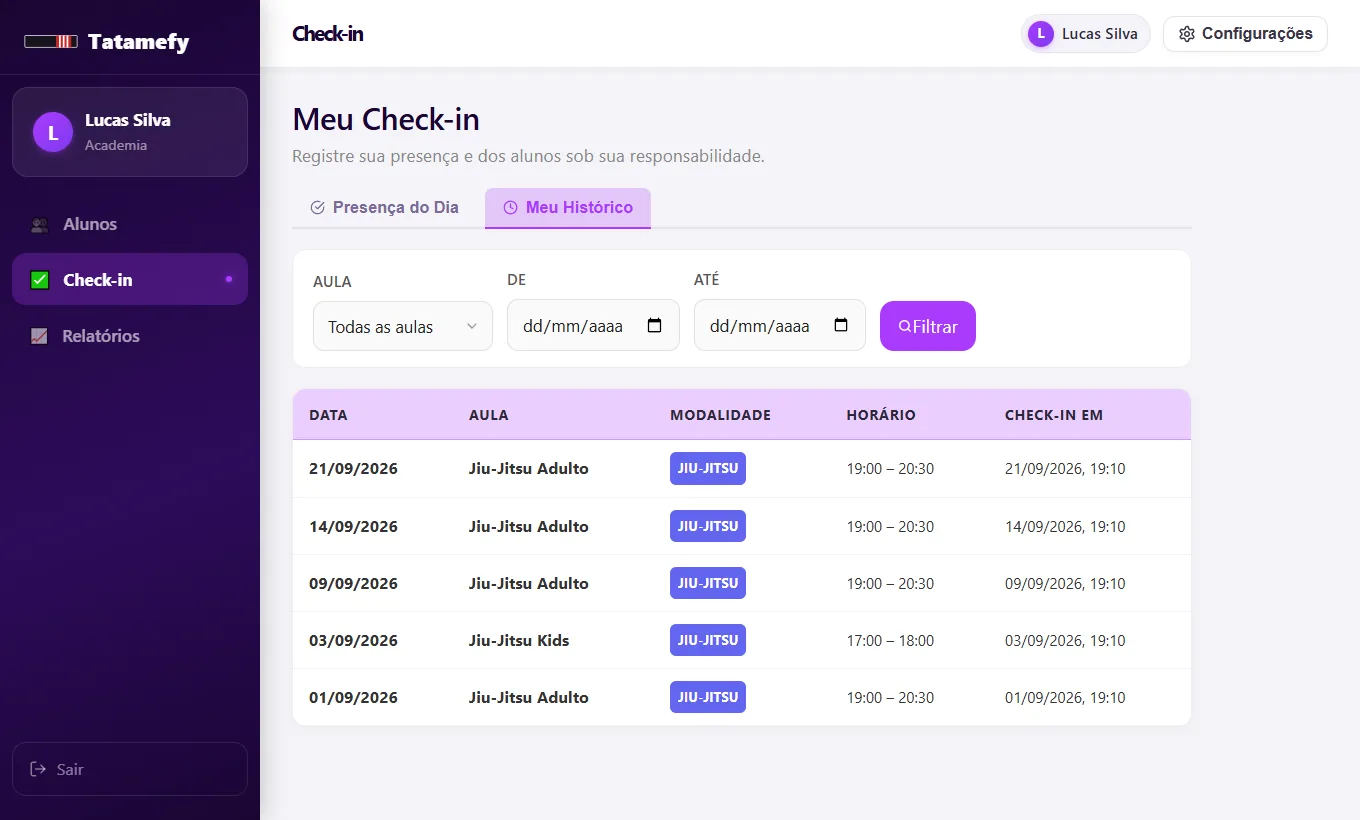
Clique na aba Meu Histórico para ver todas as aulas em que você (e seus dependentes) registrou presença, com data, aula, horário e hora do check-in.
5. Relatórios — minha frequência
Mostra como está a sua assiduidade (e a de quem você é responsável).
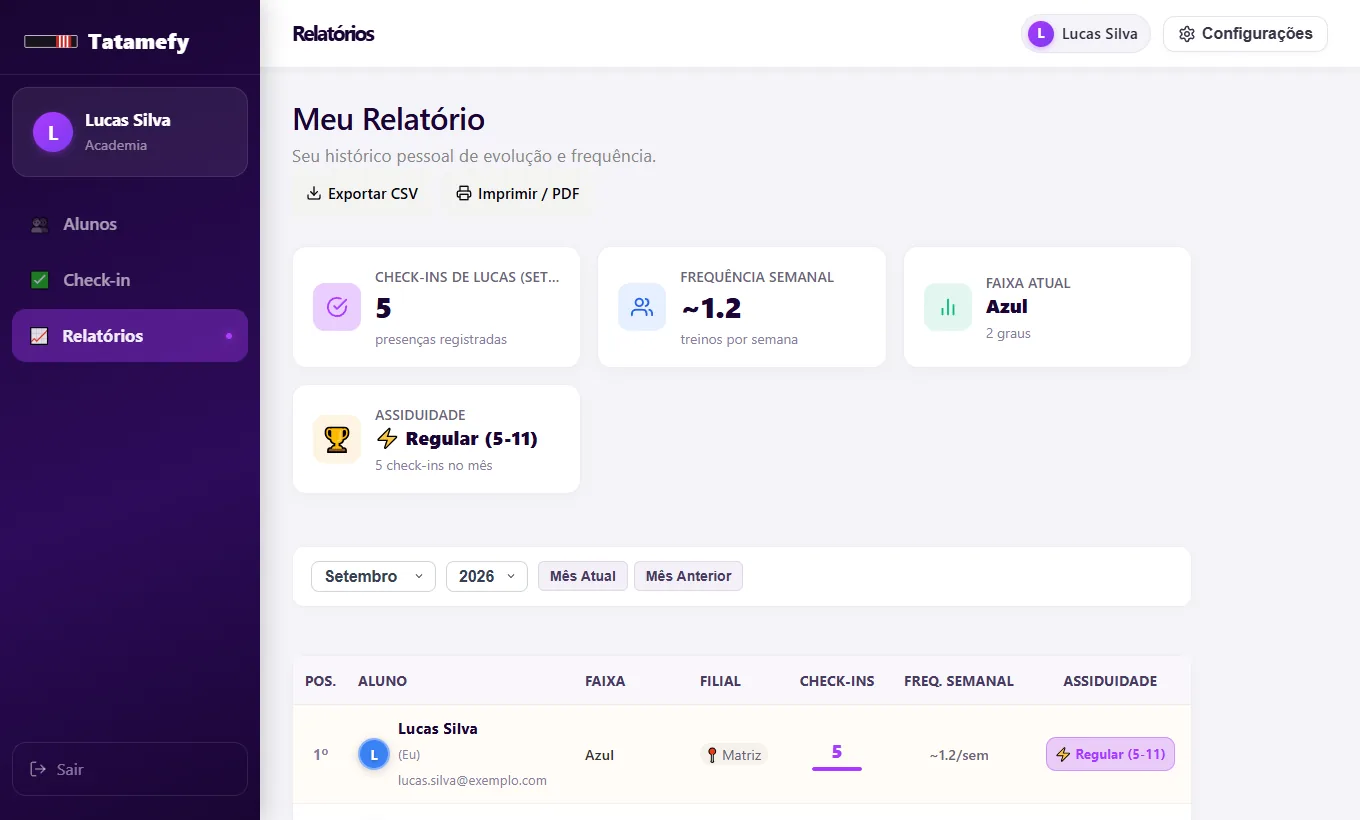
- Cartões no topo: quantos check-ins no mês, frequência semanal média, faixa/graus atuais e assiduidade:
- 🔥 Alta: 12 ou mais check-ins no mês
- ⚡ Regular: de 5 a 11
- ⚠️ Baixa: de 1 a 4
- Mês e ano: escolha no filtro ou use Mês Atual / Mês Anterior.
- Tabela: lista você e seus dependentes. Clique em uma linha para ver os cartões daquela pessoa.
- Exportar CSV salva a tabela para abrir no Excel; Imprimir / PDF imprime ou salva em PDF.
6. Avisos da academia
A academia envia avisos (recesso, mudança de horário, eventos) pelo seu WhatsApp cadastrado. Não existe caixa de mensagens dentro do sistema — confira o seu WhatsApp.
Por isso é importante que o telefone (com DDD) do seu cadastro esteja correto (veja o item 3).
7. Perguntas frequentes
Não consigo entrar. Confira e-mail e senha. Se esqueceu a senha, use Esqueci minha senha. Se nunca acessou, use o link de convite enviado pela academia.
Não vejo a aula na lista do Check-in. Ela só aparece no dia da semana em que acontece. Confira a data (deve ser hoje) e o horário da aula.
Não consigo mudar minha faixa ou meus graus. É normal: apenas a academia altera. Peça ao seu professor.
Aparece "Já em outra aula". Você (ou seu dependente) já registrou presença em outra aula hoje. Só é possível uma aula por dia.
Errei ao marcar a presença. No mesmo dia, abra a aula, desmarque a caixinha e clique em Salvar presenças.
Não recebo os avisos no WhatsApp. Confira se o seu telefone está correto (com DDD) em Alunos → seu cadastro e avise a academia.
Preciso de ajuda. Fale com a academia. Se puder, envie uma foto da tela mostrando o problema.
Precisa de ajuda? Escreva para suporte@tatamefy.com.br ou use o formulário do site.